
Mã số thuế cá nhân là gì? Có phải là số căn cước không? Hướng dẫn các cách đăng ký mã số thuế cá nhân online. Cách tra cứu - kiểm tra mã số thuế cá nhân - Có hình ảnh hướng dẫn các bước thực hiện.
Mã số thuế cá nhân là gì?
Mã số thuế cá nhân (MSTCN) là một mã số duy nhất, bao gồm chữ số và ký tự khác được cấp cho mỗi cá nhân có phát sinh thu nhập cần phải nộp thuế.
Từ ngày 01/07/2025, số định danh cá nhân của công dân Việt Nam do Bộ Công an cấp theo quy định của pháp luật (chính là số căn cước công dân 12 số) được sử dụng thay cho mã số thuế cá nhân. Tuy nhiên, cá nhân vẫn cần phải tiến hành làm thủ tục đăng ký mã số thuế cá nhân thì số định danh này mới được coi là mã số thuế.
Trường hợp người lao động chưa có mã số thuế thì tổ chức, cá nhân chi trả thu nhập có trách nhiệm đăng ký mã số thuế cá nhân thay cho người lao động và phải tổng hợp và gửi tờ khai đăng ký mã số thuế cá nhân tới cơ quan thuế quản lý chậm nhất là 10 ngày làm việc kể từ ngày phát sinh nghĩa vụ thuế.
➤ Tham khảo bài viết:
Hướng dẫn cách đăng ký mã số thuế (MST) cá nhân online
Hiện nay, mã số thuế cá nhân có thể được đăng ký online qua đơn vị chi trả thu nhập hoặc cá nhân tự đăng ký trực tiếp với cơ quan thuế qua trang Dịch vụ công thuế nhà nước (hay còn gọi là Dịch vụ công thuế điện tử).
Dưới đây, Kế toán Quốc Việt sẽ hướng dẫn bạn các bước đăng ký MSTCN trong cả 2 trường hợp:
1. Cá nhân ủy quyền cho đơn vị chi trả thu nhập đăng ký MSTCN
Đơn vị chi trả thu nhập có thể lựa chọn 1 trong 2 cách sau để đăng ký MST cho người lao động:
- Cách 1: Đăng ký trên phần mềm HTKK - Phần mềm hỗ trợ kê khai thuế;
- Cách 2: Đăng ký trực tiếp trên trang Dịch vụ công thuế nhà nước bằng tài khoản công ty.
Dưới đây là chi tiết các bước đăng ký:
➤ Cách 1: Đăng ký trên phần mềm HTKK - Phần mềm hỗ trợ kê khai thuế
Doanh nghiệp thực hiện các bước đăng ký MSTCN cho người lao động trên HTKK như sau:
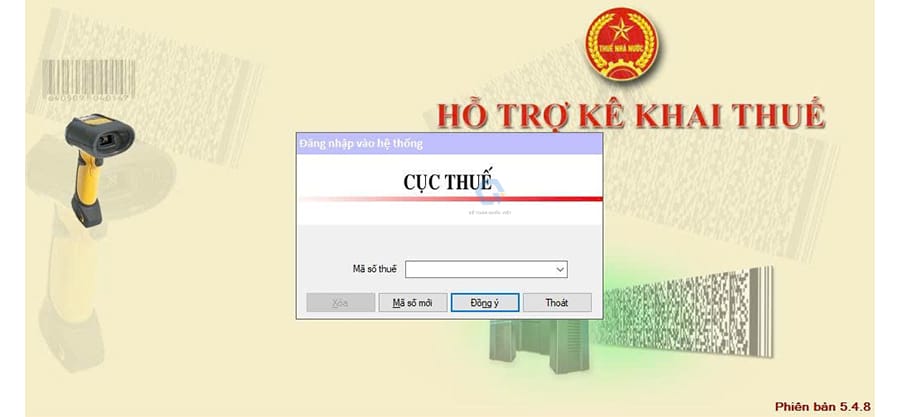
Bước 1: Đăng nhập vào phần mềm HTKK bằng mã số thuế công ty
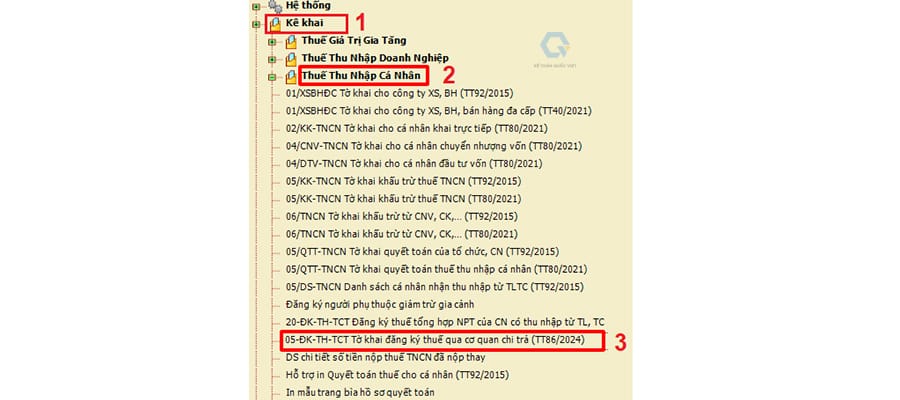
Bước 2: Chọn tờ khai đăng ký thuế
- Tại mục “Kê khai” chọn “Thuế Thu nhập cá nhân”;
- Tiếp theo chọn mẫu “05-ĐK-TH-TCT Tờ khai đăng ký thuế qua cơ quan chi trả (TT86/2024)”.
Bước 3: Chọn kỳ tính thuế tương ứng ➨ chọn “Đồng ý”

Bước 4: Nhập thông tin vào tờ khai đăng ký thuế
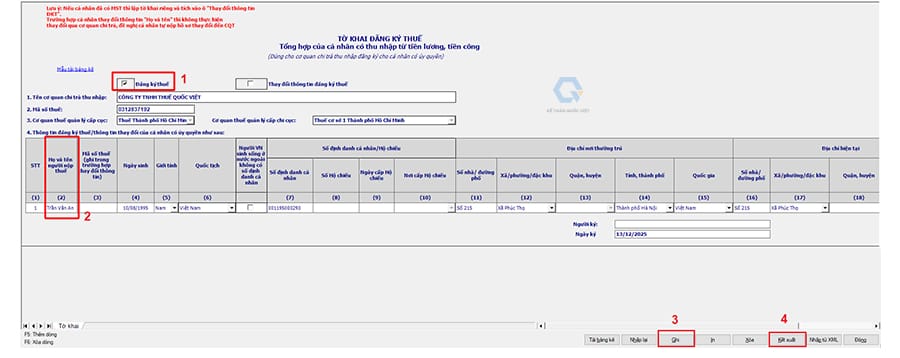
Phần mềm sẽ hiện ra màn hình như hình bên dưới, doanh nghiệp thực hiện như sau:
- Tích chọn “Đăng ký thuế” đối với đăng ký mã số thuế cá nhân lần đầu;
- Điền đầy đủ thông tin cá nhân của người lao động vào các ô tương ứng (bao gồm: họ tên, ngày sinh, giới tính, thông tin số định danh/hộ chiếu, địa chỉ thường trú, địa chỉ hiện tại, số điện thoại, email);
- Sau khi điền đầy đủ thông tin ➨ chọn “Ghi” để lưu dữ liệu;
- Tiếp theo chọn “Kết xuất” ➨ chọn “Kết xuất XML”.
Bước 5: Nộp hồ sơ đăng ký MSTCN
- Sau khi đã kết xuất file XML, doanh nghiệp cần truy cập vào trang Dịch vụ công thuế nhà nước bằng tài khoản của doanh nghiệp để tiến hành nộp hồ sơ đăng ký mã số thuế cá nhân. Bạn có thể tham khảo cách đăng nhập và nộp hồ sơ tại cách 2 dưới đây.
➤ Cách 2: Đăng ký trực tiếp trên trang Dịch vụ công thuế nhà nước
Doanh nghiệp thực hiện đăng ký MSTCN cho người lao động trên trang Dịch vụ công thuế nhà nước theo các bước như sau:
Bước 1: Đăng nhập vào trang Dịch vụ công thuế nhà nước
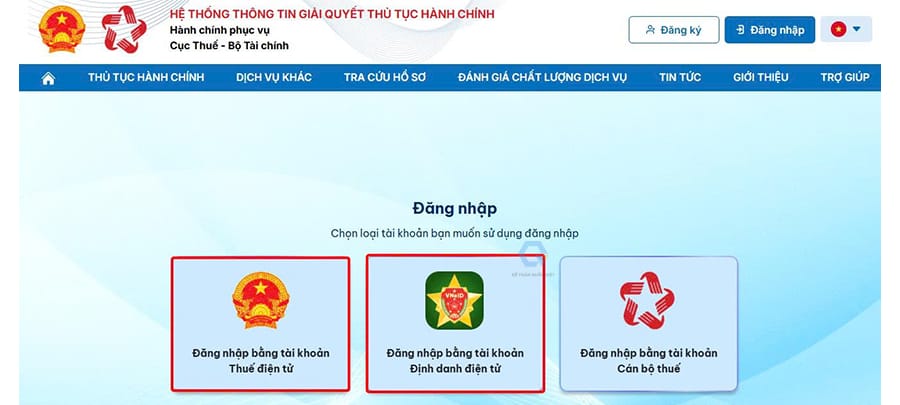
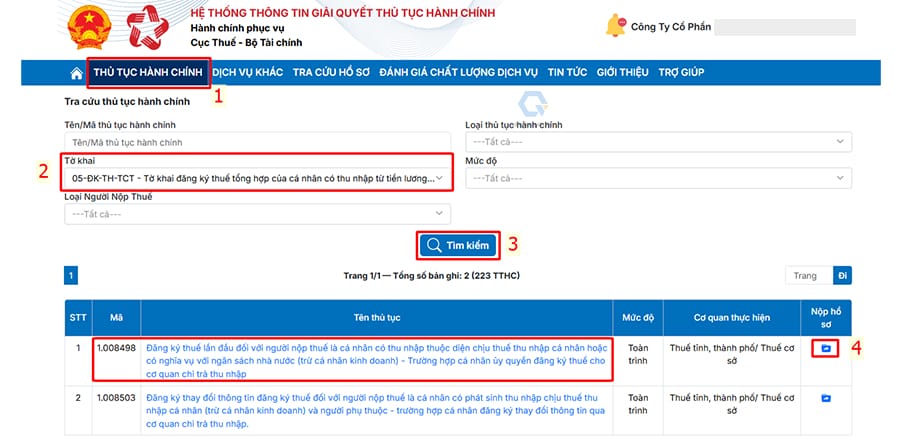
Bước 2: Chọn tờ khai đăng ký thuế dành cho cá nhân
- Trên thanh công cụ chọn “Thủ tục hành chính”;
- Tại mục tờ khai chọn tờ khai 05-ĐK-TH-TCT - Tờ khai đăng ký thuế tổng hợp của cá nhân có thu nhập từ tiền lương, tiền công (Dùng cho cơ quan chi trả thu nhập đăng ký cho cá nhân có ủy quyền) (TT86/2024);
- Chọn “Tìm kiếm”;
- Trường hợp nộp hồ sơ đăng ký mã số thuế lần đầu, doanh nghiệp chọn biểu tượng nộp hồ sơ của mã thủ tục 1.008498 - “Đăng ký thuế lần đầu đối với người nộp thuế là cá nhân có thu nhập thuộc diện chịu thuế thu nhập cá nhân hoặc có nghĩa vụ với ngân sách nhà nước (trừ cá nhân kinh doanh) - Trường hợp cá nhân ủy quyền đăng ký thuế cho cơ quan chi trả thu nhập”.
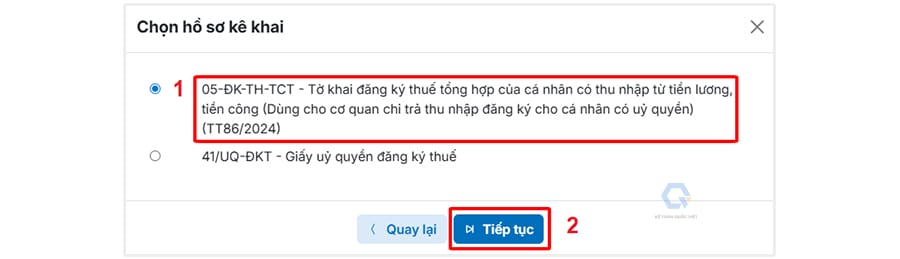
Bước 3: Chọn hồ sơ kê khai
- Tại phần Chọn mục “05-ĐK-TH-TCT - Tờ khai đăng ký thuế tổng hợp của cá nhân có thu nhập từ tiền lương, tiền công”;
- Tiếp theo chọn “Tiếp tục”.
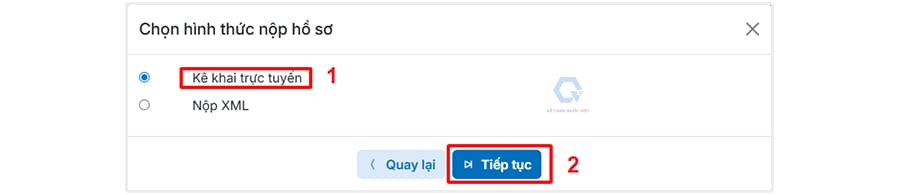
Bước 4: Chọn hình thức nộp hồ sơ
- Trường hợp kê khai trực tuyến doanh nghiệp chọn “Kê khai trực tuyến” ➨ chọn “Tiếp tục”;
- Trường hợp kê khai qua phần mềm HTKK thì tại đây, bạn chọn “Nộp XML” => Ấn “Tiếp tục.
Bước 5: Điền thông tin người lao động
Doanh nghiệp điền đầy đủ thông tin người lao động vào các ô tương ứng bao gồm:
- Họ và tên người nộp thuế (ví dụ - Nguyễn Văn An);
- Ngày, tháng, năm sinh (ví dụ: 01/10/1998);
- Giới tính (chọn nam/nữ);
- Quốc tịch (ví dụ: Việt Nam);
- Người Việt Nam sống ở nước ngoài không có số định danh cá nhân: Tích chọn vào ô này nếu người lao động là người Việt Nam sống ở nước ngoài, không có số định danh cá nhân;
Trường hợp người lao động là người Việt Nam có số CCCD, doanh nghiệp điền đầy đủ thông tin của người lao động tương ứng:
- Số định danh cá nhân/hộ chiếu: điền số CCCD của người lao động;
- Địa chỉ thường trú, địa chỉ hiện tại: sau khi ấn kiểm tra thông tin, hệ thống sẽ tự cập nhật, doanh nghiệp không nhập thủ công được;
- Điện thoại liên hệ: điền số điện thoại liên hệ của người lao động;
- Email: điền email liên hệ.
Trường hợp người lao động là cá nhân nước ngoài, cá nhân Việt Nam sống ở nước ngoài không có số định danh cá nhân, kế toán điền thông tin tương ứng ở các ô:
- Số hộ chiếu: điền số hộ chiếu của người lao động;
- Ngày cấp hộ chiếu: điền ngày cấp hộ chiếu của người lao động;
- Địa chỉ thường trú, địa chỉ hiện tại: điền đầy đủ thông tin tại các ô “Số nhà, đường phố”, “Phường/Xã”, “Tỉnh/Thành phố” và “Quốc gia”;
- Điện thoại liên hệ: điền số điện thoại liên hệ của người lao động;
- Email: Điền email liên hệ.
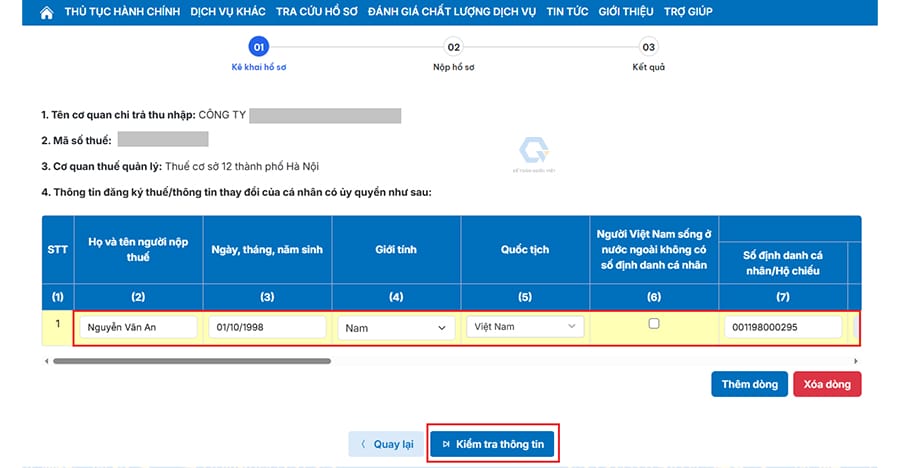
Sau khi điền đủ các thông tin của người lao động, doanh nghiệp chọn “Kiểm tra thông tin” để hệ thống thuế kiểm tra lại một lượt các thông tin của người nộp thuế qua hồ sơ lưu tạm.

Bước 6: Thực hiện tra cứu hồ sơ lưu tạm
Để kiểm tra hồ sơ đăng ký mã số thuế đã được hệ thống thuế kiểm tra đạt hay chưa, doanh nghiệp thao tác như sau:
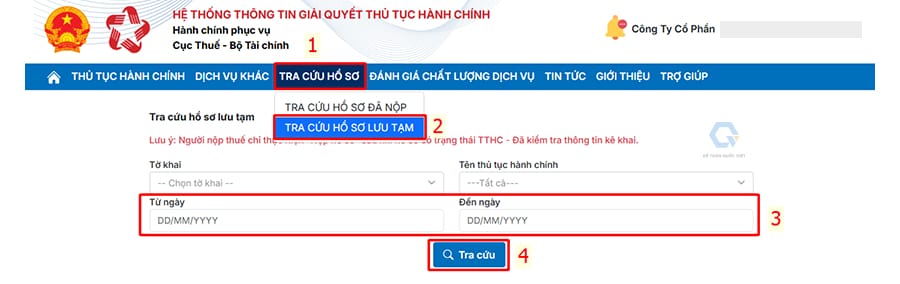
- Vào mục “Tra cứu hồ sơ”;
- Chọn “Tra cứu hồ sơ lưu tạm”;
- Chọn khoảng thời gian phù hợp tương ứng với ngày nộp hồ sơ lưu tạm.
- Chọn “Tra cứu”.
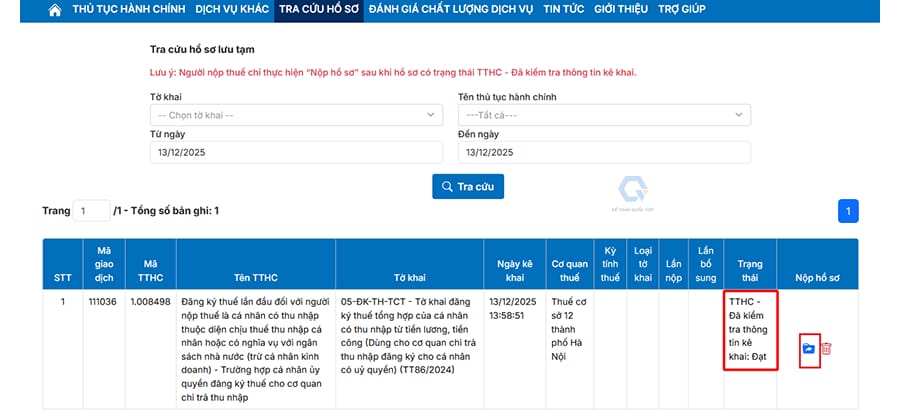
Hệ thống sẽ hiển thị hồ sơ lưu tạm tương ứng với khoảng thời gian doanh nghiệp tìm kiếm:
- Nếu trạng thái tờ khai hiển thị “TTHC - Đã kiểm tra thông tin kê khai: "Đạt” ➨ Hồ sơ đăng ký cấp mã số thuế cá nhân đã được kiểm tra thành công ➨ doanh nghiệp tích chọn vào biểu tượng nộp hồ sơ ➨ chọn “Hoàn thành kê khai” để tiến hành nộp hồ sơ đăng ký cấp mã số thuế;
- Trường hợp hệ thống thuế trả kết quả “TTHC - Đã kiểm tra thông tin kê khai: "Không đạt” thì doanh nghiệp cần kiểm tra lại các thông tin đã điền ở hồ sơ lưu tạm và tiến hành sửa lại thông tin.
Bước 7: Nộp tờ khai đăng ký MST cá nhân
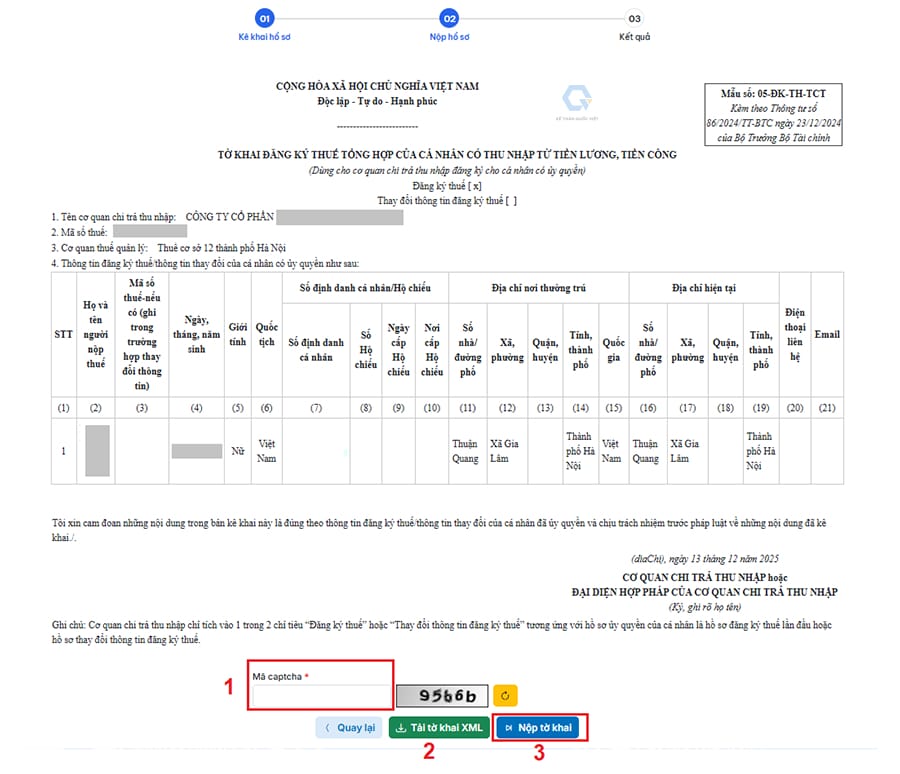
Sau khi ấn “Hoàn thành kê khai” ở bước 6 hệ thống hiển thị toàn bộ tờ khai 05-ĐK-TH-TCT, doanh nghiệp thực hiện theo trình tự sau:
- Kiểm tra toàn bộ tờ khai một lần nữa;
- Nhập mã captcha trên màn hình;
- Tích chọn “Tải tờ khai XML” để lưu lại tờ khai XML về máy;
- Tch chọn “Nộp tờ khai” để tiến hành nộp tờ khai gửi cơ quan thuế
- Sau khi tích chọn “Nộp tờ khai”, kế toán ký tờ khai bằng chữ ký số của công ty để tiến hành nộp tờ khai đăng ký thuế.
2. Cá nhân tự đăng ký MSTCN trên trang Dịch vụ công thuế nhà nước
Nếu bạn thực hiện thủ tục đăng ký mã số thuế cá nhân lần đầu trên trang Dịch vụ công thuế nhà nước (Dịch vụ công thuế điện tử) thì bắt buộc phải sử dụng tài khoản VNeID đã được định danh mức 2 thì mới có thể tiếp tục thực hiện nộp hồ sơ.
Dưới đây là chi tiết các bước thực hiện:
Bước 1: Đăng nhập vào trang Dịch vụ công thuế nhà nước
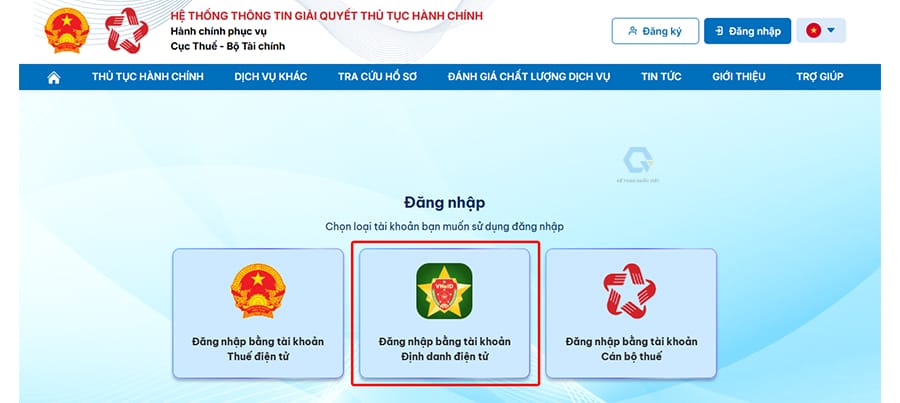
- Chọn đối tượng đăng nhập cá nhân;
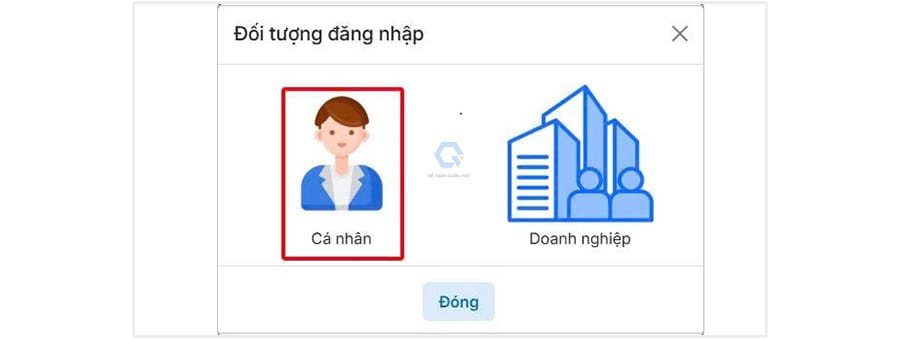
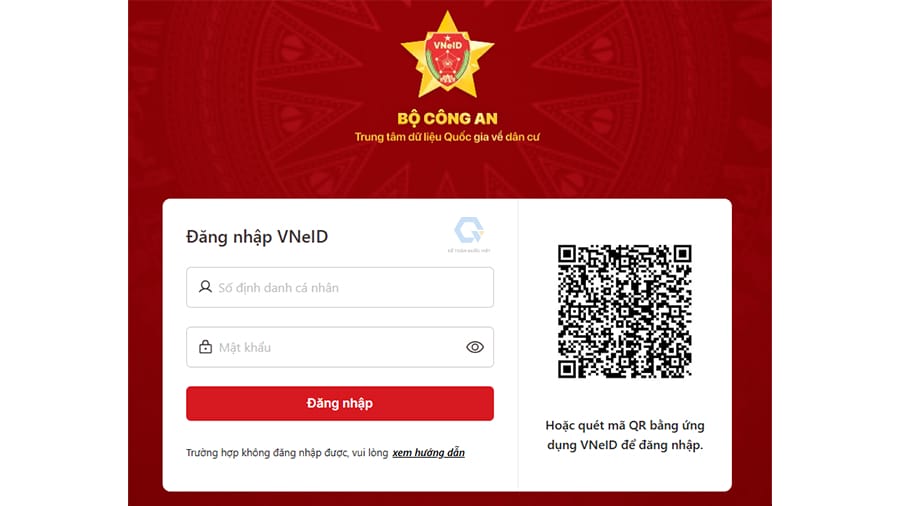
- Đăng nhập vào tài khoản định danh điện tử theo 1 trong 2 cách sau:
- Cách 1: Nhập số định danh cá nhân và mật khẩu của tài khoản VNeID ➨ chọn “Đăng nhập” ➨hệ thống sẽ gửi mã xác thực OTP về điện thoại ➨ nhập mã OTP và mã passcode để xác nhận đăng nhập vào hệ thống thuế.
-
Cách 2: Bạn đăng nhập vào app VNeID trên điện thoại ➨ thực hiện quét mã QR đang hiển thị trên màn hình ngay trên ứng dụng VNeID (đối với cách này, bạn cần có 2 thiết bị, 1 thiết bị để hiển thị mã QR và 1 thiết bị điện thoại đăng nhập vào app VNeID).
Bước 2: Chọn tờ khai đăng ký thuế cho cá nhân
Bạn thực hiện chọn tờ khai đăng ký mã số thuế cá nhân theo trình tự sau:
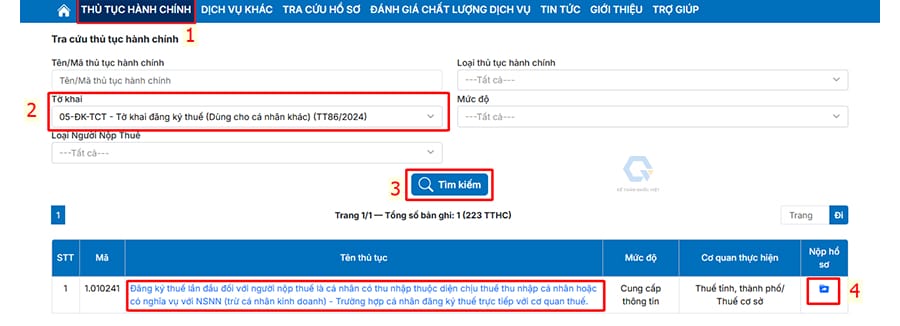
- Trên thanh công cụ, bạn chọn mục “Thủ tục hành chính”;
- Nhập tên tờ khai cần nộp ở ô Tờ khai: “ 05-ĐK-TCT - Tờ khai đăng ký thuế (Dùng cho cá nhân khác) (TT86/2024)”;
- Nhấn “Tìm kiếm”;
- Hệ thống hiển thị tên thủ tục hành chính như ảnh trên (mã thủ tục 1.010241) ➨ tích chọn vào biểu tượng nộp tờ khai để thực hiện khai báo tờ khai 05-ĐK-TCT.
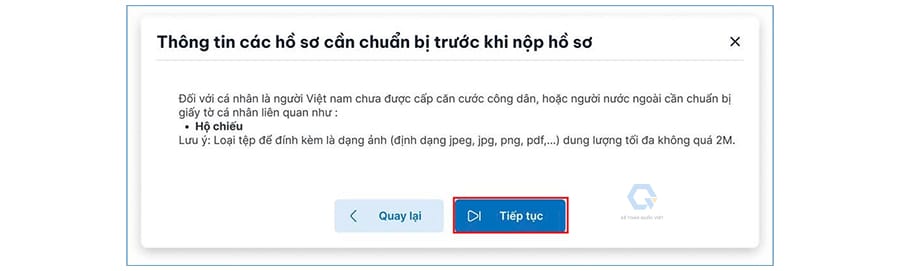
- Hệ thống hiển thị thông báo các hồ sơ cần chuẩn bị ➨ bạn chọn “Tiếp tục”;
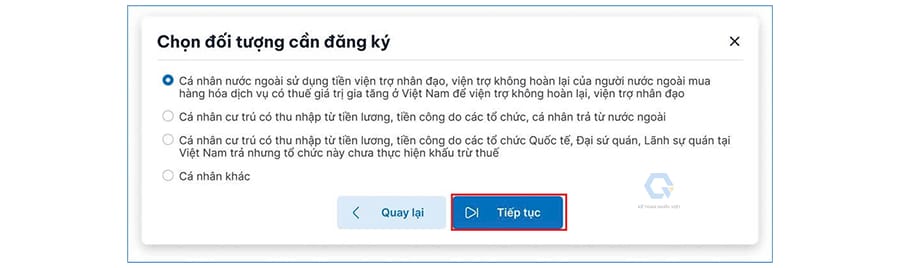
- Tiếp theo, chọn đối tượng tương ứng với trường hợp của cá nhân ➨ chọn “Tiếp tục”;
Bước 3: Kiểm tra thông tin đăng ký thuế của cá nhân
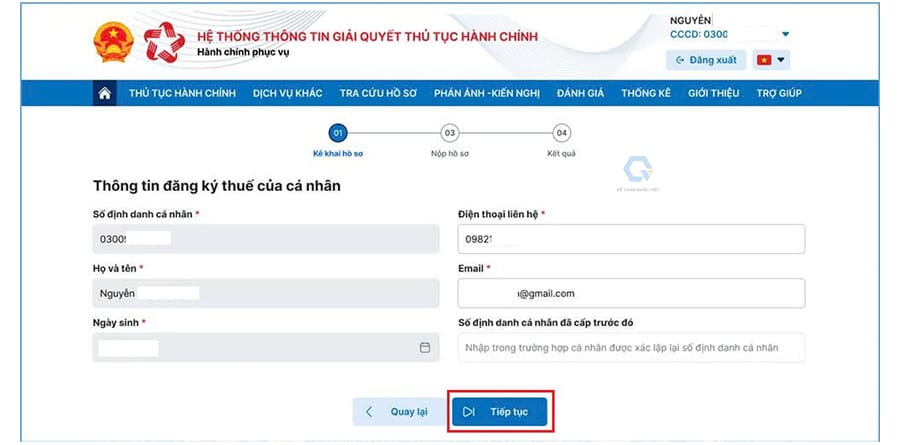
Hệ thống hiển thị thông tin đăng ký thuế của bạn trên màn hình. Trong đó:
- Số định danh cá nhân, họ và tên, ngày sinh: Hệ thống tự động cập nhật, không được sửa;
- Điện thoại liên hệ và email: Bạn có thể tự cập nhật số điện thoại và địa chỉ email của mình.
- Số định danh cá nhân đã cấp trước đó: Bạn nhập số định danh đã được cấp trước đó (trong trường hợp bạn được xác lập lại số định danh cá nhân).
Sau khi điền đủ thông tin, bạn chọn “Tiếp tục” để tiến hành bước tiếp theo.
Bước 4: Cá nhân cập nhật thông tin địa chỉ hiện tại của bản thân
Về thông tin địa chỉ của cá nhân:
- Thông tin địa chỉ thường trú: Hiển thị theo thông tin từ Bộ Công An, không cho phép sửa;
- Thông tin địa chỉ hiện tại: Hiển thị theo thông tin từ Bộ Công An, cho phép sửa.
- Trường hợp địa chỉ hiện tại của bạn khác với địa chỉ hiện tại hiển thị trên hệ thống thì bạn cần cập nhật theo địa chỉ mới nhất vào các ô tương ứng tại phần thông tin địa chỉ hiện tại.
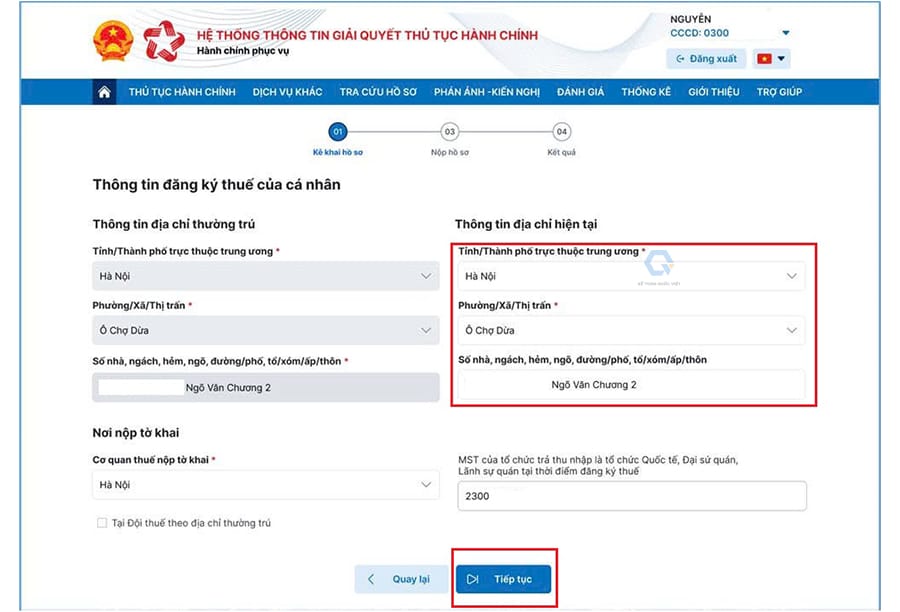
Về cơ quan thuế nộp tờ khai:
- Nếu tại bước 2, bạn chọn “Cá nhân nước ngoài sử dụng tiền viện trợ nhân đạo, viện trợ không hoàn lại của người nước ngoài mua hàng hóa, dịch vụ có thuế giá trị gia tăng ở Việt Nam để viện trợ không hoàn lại, viện trợ nhân đạo;” thì cơ quan thuế nộp tờ khai hiển thị mặc định là Thuế cơ sở theo địa chỉ hộ khẩu, không cho sửa;
- Nếu bạn chọn “Cá nhân cư trú có thu nhập từ tiền lương, tiền công do các tổ chức Quốc tế, Đại sứ quán, Lãnh sự quán tại Việt Nam trả nhưng tổ chức này chưa thực hiện khấu trừ thuế” thì cơ quan thuế nộp tờ khai hiển thị theo Thuế cơ sở quản lý MST của đơn vị chi trả thu nhập, không cho sửa;
- Nếu bạn chọn “Cá nhân cư trú có thu nhập từ tiền lương, tiền công do các tổ chức, cá nhân trả từ nước ngoài” thì cơ quan thuế nộp tờ khai cho phép chọn trong danh sách các Thuế cơ sở Khu vực
- Nếu bạn chọn “Cá nhân khác” và không tích chọn “Tại Đội thuế theo địa chỉ thường trú” thì hiển thị cơ quan thuế nơi nộp tờ khai theo địa chỉ hiện tại, không cho sửa;
- Nếu bạn chọn “Cá nhân khác” và tích chọn “Tại Đội thuế theo địa chỉ thường trú” thì hiển thị cơ quan thuế nơi nộp tờ khai theo địa chỉ thường trú, không cho sửa.
Sau khi điền đủ thông tin, bạn chọn “Tiếp tục” để chuyển sang bước tiếp theo.
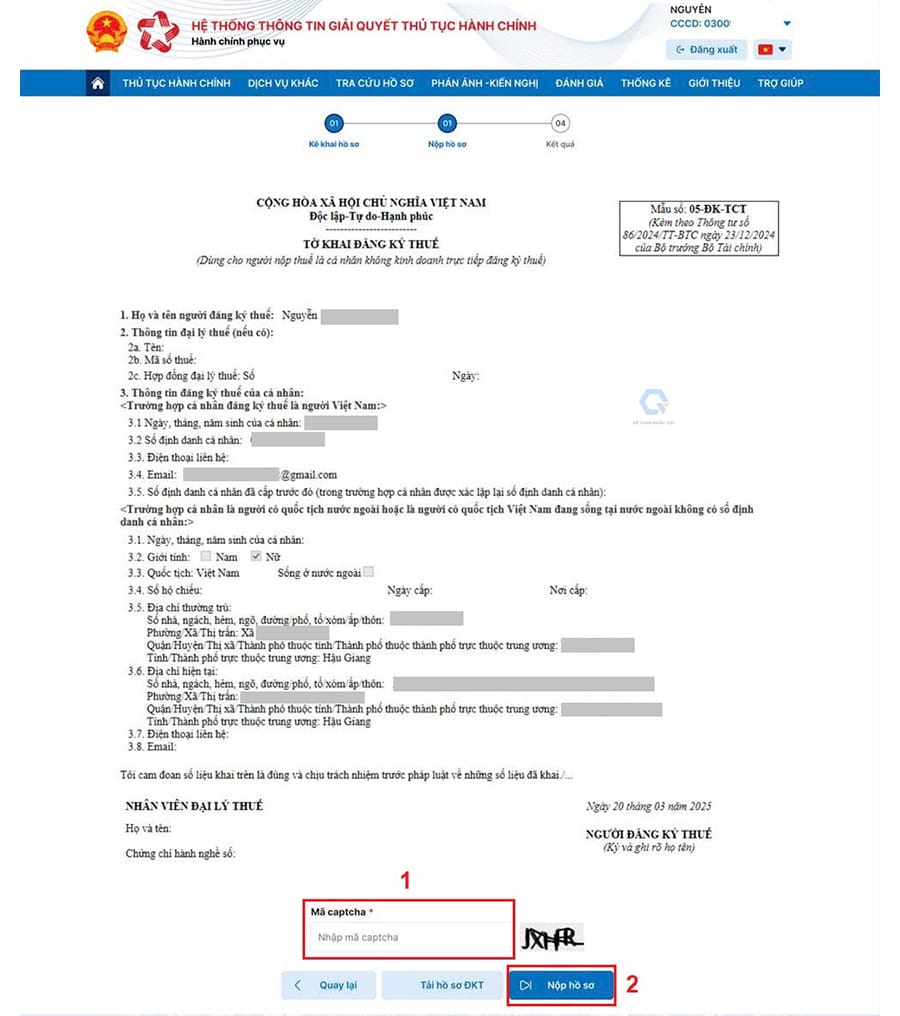
Bước 5: Kiểm tra thông tin tờ khai 05-ĐK-TCT và nộp hồ sơ
Tại đây, bạn kiểm tra lại một lượt thông tin hiển thị trên tờ khai, và thực hiện:
- Chọn “Quay lại” để quay lại Bước 4 nếu cần sửa lại thông tin;
- Chọn “Tải hồ sơ ĐKT” để tải hồ sơ đăng ký thuế dưới dạng XML về máy;
- Nếu thông tin hồ sơ chính xác ➨ bạn nhập “Mã captcha” ➨ Chọn “Nộp hồ sơ”.
Bước 6: Nhập mã OTP để xác nhận nộp hồ sơ
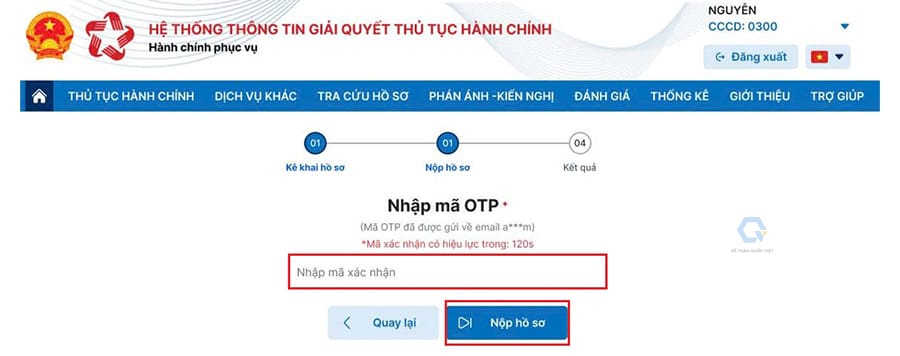
- Mã OTP được gửi về email, bạn kiểm tra email đã đăng ký ở trên để lấy mã OTP;
- Sau khi điền xong mã OTP ➨ bạn chọn “Nộp hồ sơ”;
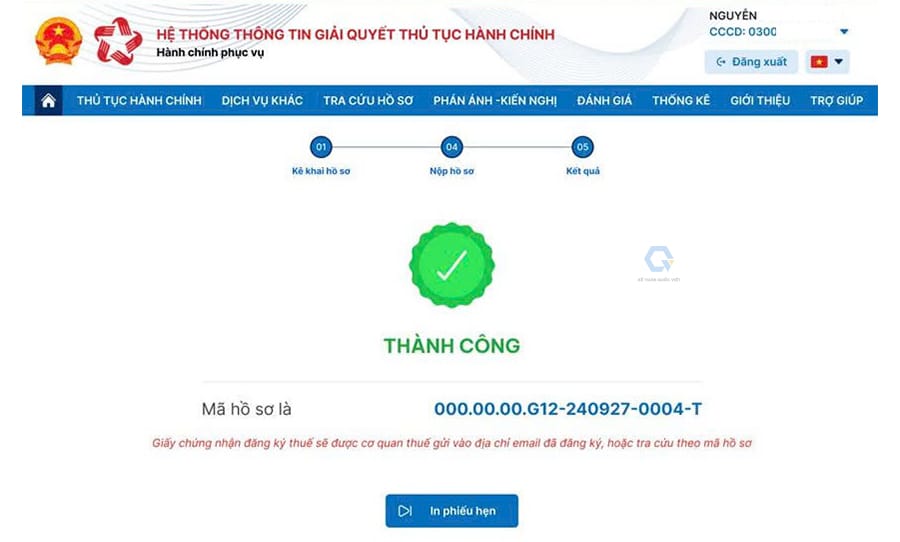
- Hệ thống hiển thị màn hình nộp hồ sơ thành công như bên dưới. Bạn lưu lại mã hồ sơ để sau này tra cứu kết quả hồ sơ đã nộp.
Hướng dẫn cách tra cứu mã số thuế cá nhân online
Bạn có thể tra cứu mã số thuế cá nhân đã đăng ký theo 2 cách sau:
- Cách 1: Tra cứu MSTCN trên trang Dịch vụ công thuế nhà nước
- Cách 2: Tra cứu MSTCN trên trang Thuế Việt Nam
Dưới đây là hướng dẫn chi tiết các bước tra cứu:
1. Tra cứu MSTCN trên trang Dịch vụ công thuế nhà nước
Cá nhân, tổ chức có thể thực hiện tra cứu mã số thuế cá nhân cho hồ sơ đăng ký mã số thuế mới nộp online qua trang Dịch vụ công thuế nhà nước theo các bước như sau:
Bước 1: Cá nhân, tổ chức đăng nhập vào trang Dịch vụ công thuế nhà nước;
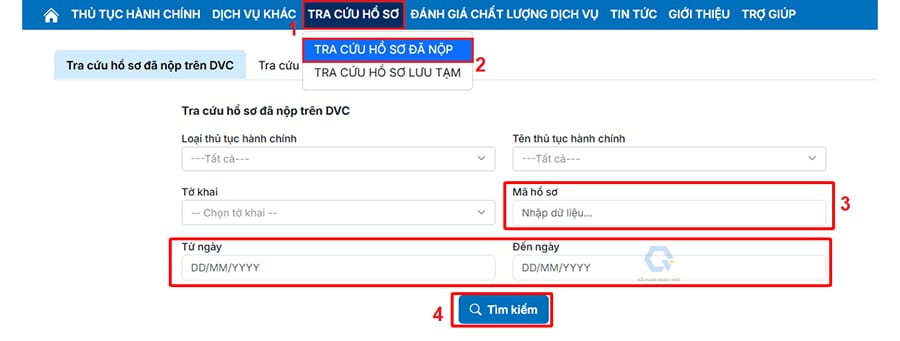
Bước 2: Tra cứu hồ sơ đăng ký mã số thuế cá nhân đã nộp
- Tại mục “Tra cứu hồ sơ” ➨ bạn chọn “Tra cứu hồ sơ đã nộp”;
- Điền “Mã hồ sơ” đã lưu ➨ chọn “Tìm kiếm” hoặc điền khoảng thời gian nộp hồ sơ đăng ký thuế tương ứng rồi chọn “Tìm kiếm”;
Bước 3: Xem kết quả của tờ khai thuế đã nộp
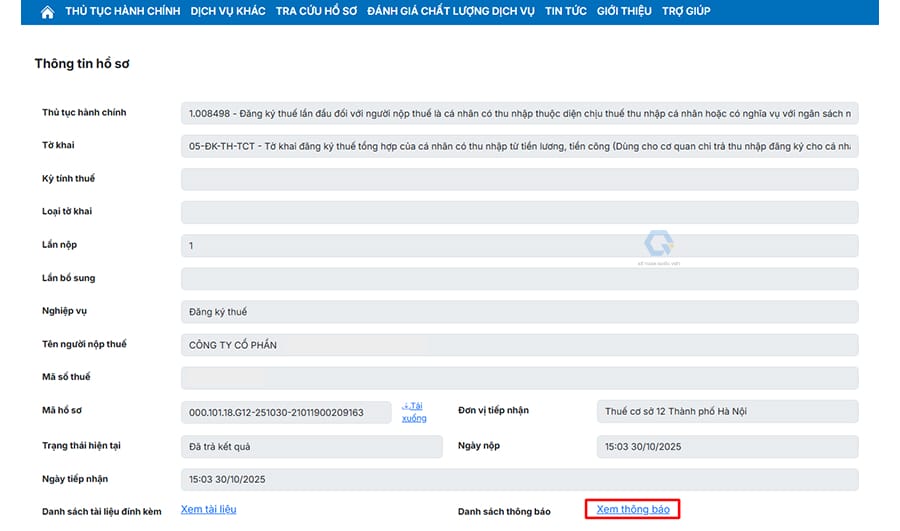
- Bạn ấn vào biểu tượng như hình bên dưới để xem trạng thái tờ khai đã nộp;
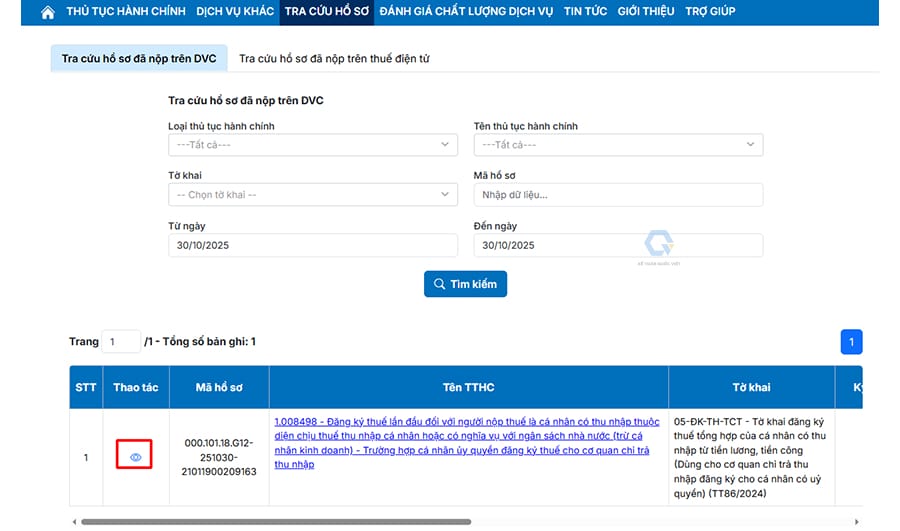
- Hệ thống hiển thị trạng thái xử lý hồ sơ, bạn chọn “Xem thông báo;
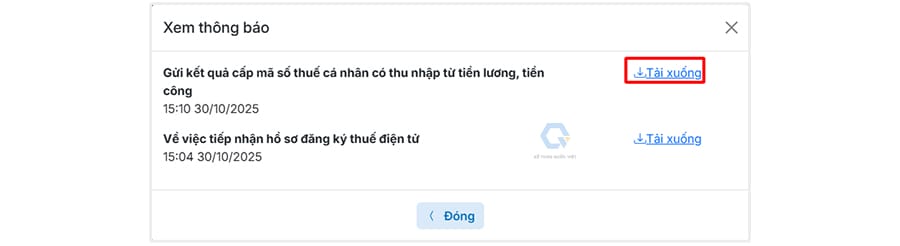
- Màn hình hiển thị thông báo cơ quan thuế trả về, bạn chọn mục “Tải xuống” để xem kết quả mã số thuế cá nhân trả về.
2. Tra cứu MSTCN trên trang Thuế Việt Nam
Bạn có thể tra cứu mã số thuế cá nhân theo số căn cước công dân của người lao động qua trang Thuế Việt Nam theo các bước như sau:
Bước 1: Truy cập theo đường link: https://tracuunnt.gdt.gov.vn/tcnnt/mstcn.jsp;
Bước 2: Thực hiện tra cứu mã số thuế cá nhân
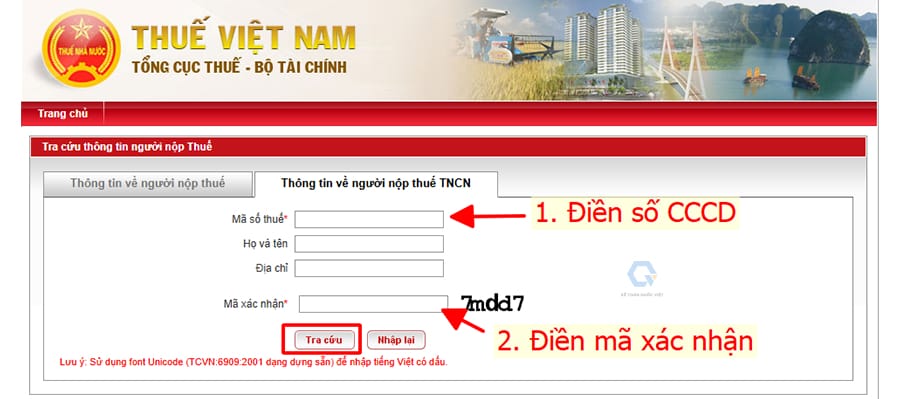
- Tại ô “Mã số thuế”: Điền thông tin số CCCD;
- Tại ô “Mã xác nhận”: Điền mã xác nhận hiển thị trên màn hình;
- Các ô “Họ và tên” và ô “Địa chỉ”: Bạn có thể điền đủ thông tin ở hai ô này hoặc bỏ trống;
- Tiếp theo bạn chọn “Tra cứu”.
Bước 3: Xem thông tin mã số thuế cá nhân
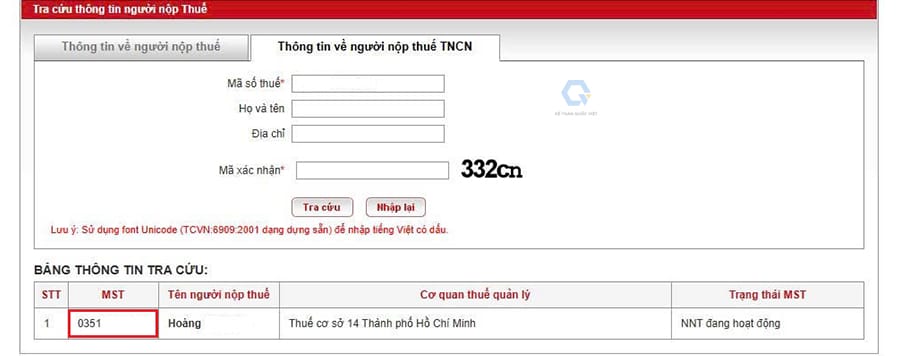
- Hệ thống sẽ hiển thị thông tin mã số thuế cá nhân của bạn gồm: mã số thuế (chính là số CCCD), tên người nộp thuế, cơ quan thuế quản lý và trạng thái mã số thuế.
Kế toán Quốc Việt đã hướng dẫn chi tiết cá nhân, doanh nghiệp các cách đăng ký mã số thuế cá nhân và cách tra cứu thông tin mã số thuế cá nhân của người lao động. Nếu bạn cần hỗ trợ dịch vụ đăng ký mã số thuế cá nhân hoặc cần giải đáp thêm thông tin có thể liên hệ Quốc Việt theo số 0977.119.222 (Miền Bắc) - 090.758.1234 (Miền Trung) - 090.119.4567 (Miền Nam) để được hỗ trợ.
Các câu hỏi thường gặp khi đăng ký mã số thuế cá nhân
Số định danh cá nhân được sử dụng thay cho mã số thuế từ ngày 01/07/2025, tuy nhiên nếu người lao động trước đó chưa có mã số thuế thì người sử dụng lao động vẫn cần làm thủ tục đăng ký mã số thuế cá nhân cho người lao động đó.
Mỗi cá nhân chỉ có duy nhất một mã số thuế cá nhân và mã số thuế này được sử dụng trong suốt cuộc đời. Mã số này cũng được dùng trong trường hợp cá nhân kinh doanh và cá nhân là người đại diện hộ kinh doanh.
Thu Ngân - Chuyên viên Kế toán thuế Quốc Việt