
Chi tiết điều kiện và cách nộp thuế thay trên eTax Mobile cho chủ nhà, cá nhân, hộ kinh doanh. Doanh nghiệp kê khai, nộp thuế thay cho chủ nhà được không? Có hình ảnh hướng dẫn chi tiết cho bạn tham khảo.
Điều kiện nộp thuế thay trên eTax Mobile cho cá nhân, hộ kinh doanh
Hiện nay, ứng dụng thuế điện tử eTax Mobile của Tổng cục Thuế đã có thêm tính năng “nộp thuế thay”, cho phép người dùng có thể nộp tiền thuế thay cho cá nhân khác.
Để sử dụng được tính năng “nộp thuế thay” trên eTax Mobile cho thì cần đáp ứng các điều kiện sau:
- Đối tượng được nộp thay phải là cá nhân hoặc hộ kinh doanh;
- Người được nộp thuế thay phải có mã số thuế;
- Số tiền thuế cần nộp đã hệ thống thuế cập nhật trên ứng dụng eTax Mobile.
Lưu ý:
- Hiện tại, eTax Mobile chỉ chấp nhận cho cá nhân nộp thuế thay cho cá nhân, chưa áp dụng việc nộp thuế thay đối với các mã số thuế của doanh nghiệp hoặc tổ chức;
- Khi nộp thuế thay cho cá nhân, hộ kinh doanh qua eTax, bạn cần kiểm tra thông tin người được nộp thuế trước khi nộp và phải lưu lại biên lai điện tử khi thanh toán để làm căn cứ đối chiếu với cơ quan thuế khi cần thiết.
➤ Tham khảo bài viết: Cách đăng ký và sử dụng eTax Mobile.
Hướng dẫn cách nộp thuế thay trên eTax Mobile
1. Các nộp thuế thay trên eTax Mobile theo mã số thuế
Dưới đây là trình tự các bước nộp thuế thay cho cá nhân kinh doanh, hộ kinh doanh qua eTax Mobile cho bạn tham khảo:
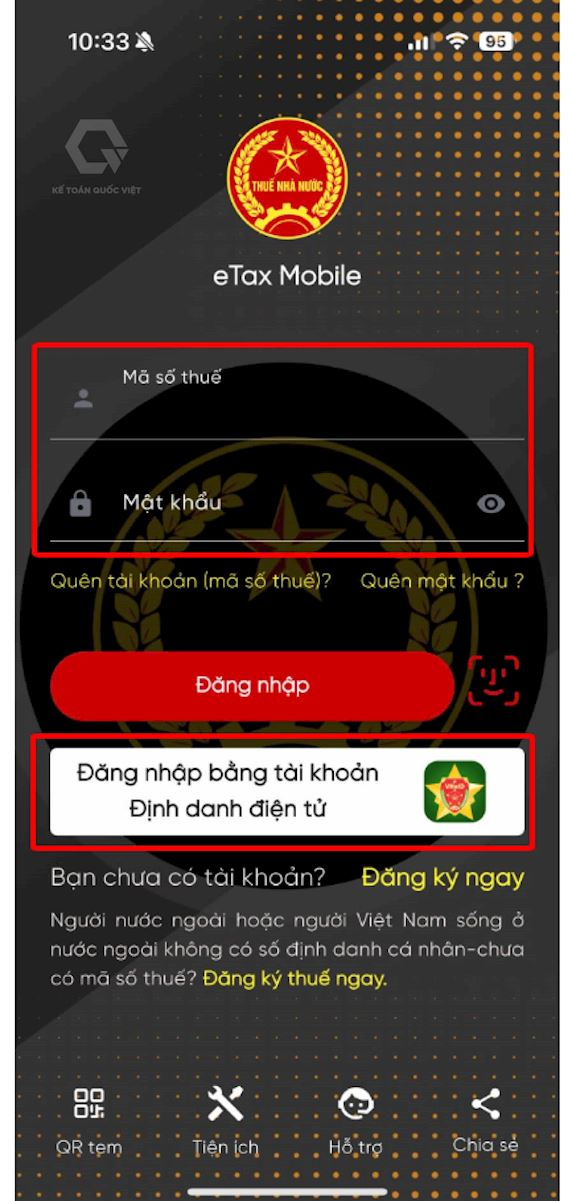
➧ Bước 1: Đăng nhập vào ứng dụng eTax Mobile
Mở ứng dụng eTax Mobile và tiến hành đăng nhập theo 1 trong 2 cách sau:
- Đăng nhập bằng cách nhập mã số thuế cùng mật khẩu;
- Đăng nhập nhanh bằng tài khoản định danh điện tử VNeID mức 2.
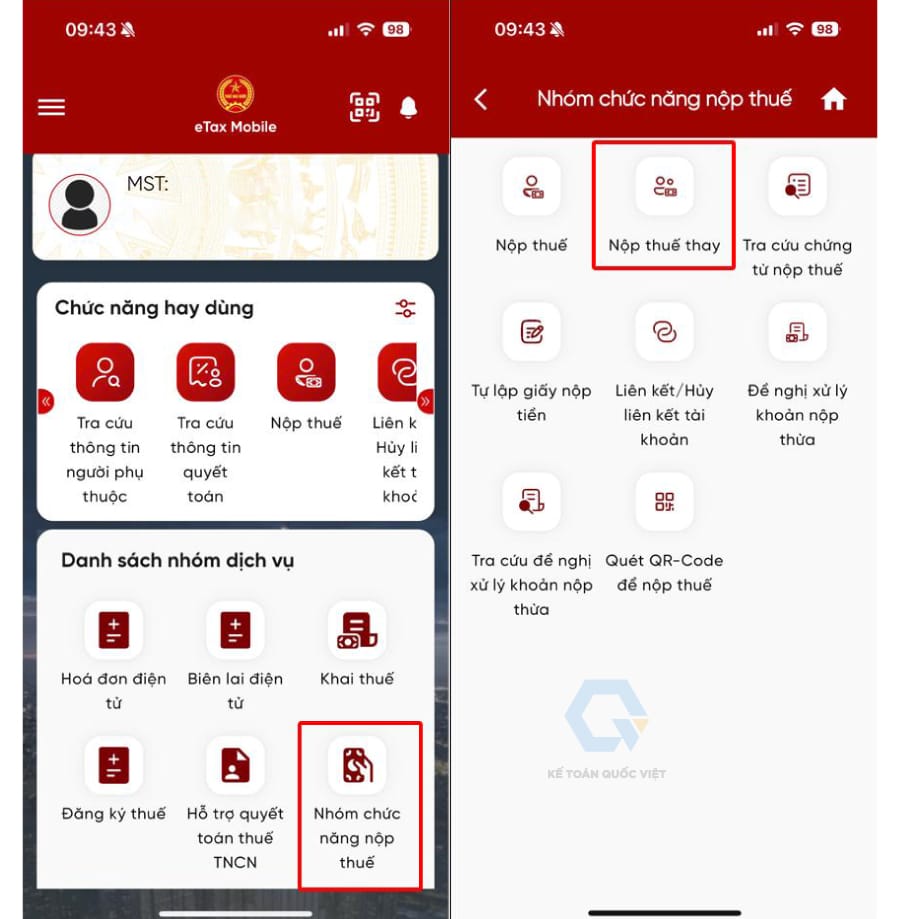
➧ Bước 2: Tìm chức năng nộp thuế thay
Tại màn hình trang chủ của ứng dụng ➜ chọn mục “Nhóm chức năng nộp thuế” ➜ tiếp theo chọn tính năng “Nộp thuế thay”.
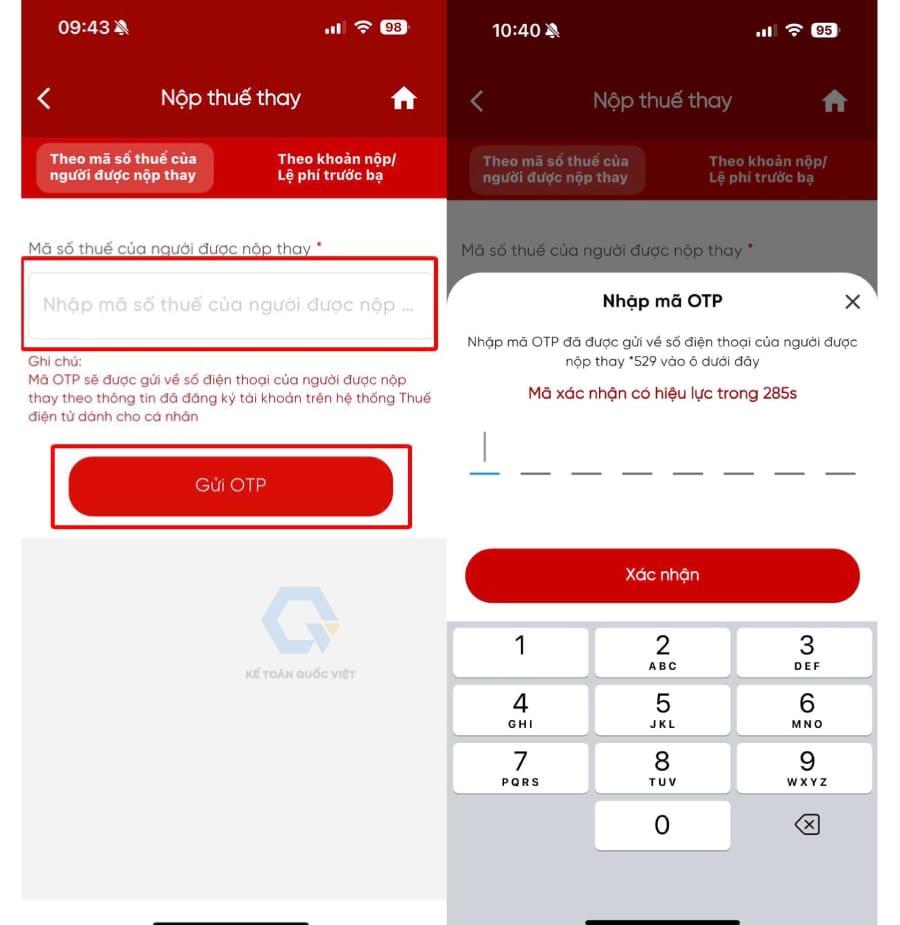
➧ Bước 3: Nhập thông tin và xác thực mã OTP
Lúc này, hệ thống sẽ tự động hiển thị mặc định mục “Theo mã số thuế của người được nộp thay”. Bạn chỉ cần làm theo các thao tác sau:
- Điền mã số thuế của người mà bạn muốn nộp thuế thay vào ô trống ➜ bấm nút “Gửi OTP” (Bạn có thể bỏ qua bước nhận OTP này nếu thực hiện nộp lệ phí trước bạ hoặc nộp thuế theo khoản nộp);
- Nhập chính xác mã OTP vừa được gửi về số điện thoại đã đăng ký với cơ quan thuế của người được nộp thay ➜ tiếp theo chọn “Xác nhận” để chuyển sang bước tiếp theo.
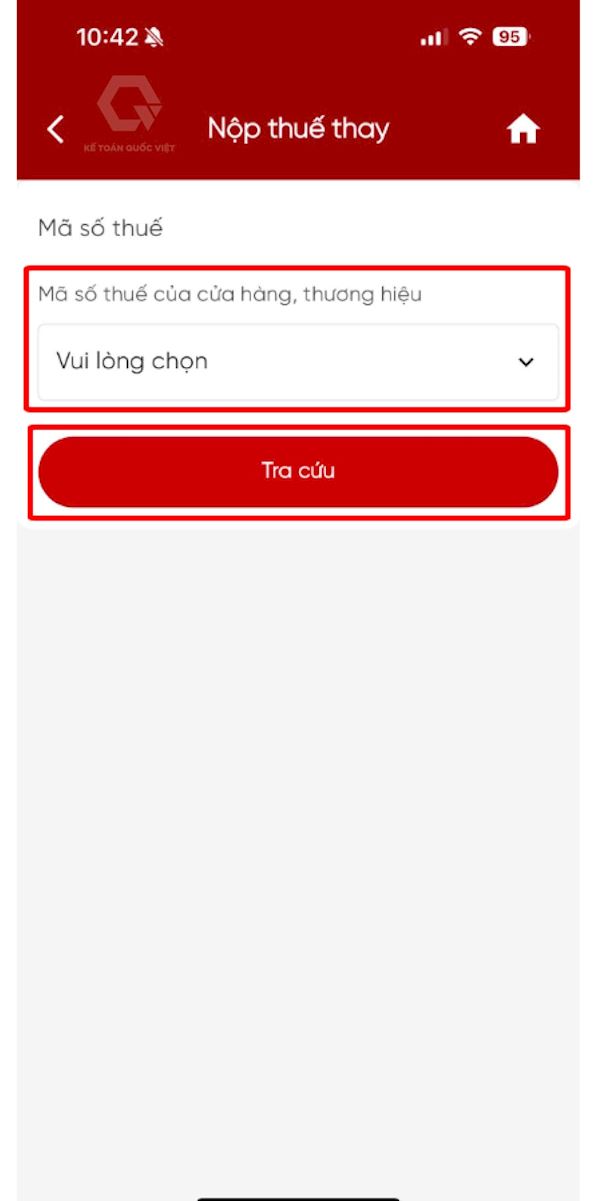
➧ Bước 4: Tra cứu số tiền thuế nộp thay
Hệ thống sẽ chuyển đến màn hình tra cứu thông tin của người được nộp thay, bao gồm:
- Mã số thuế: Đã được hiển thị mặc định theo mã số thuế bạn vừa nhập ở bước 3;
- Mã số thuế của cửa hàng, thương hiệu: Bạn chọn đúng mã số thuế của cửa hàng hoặc thương hiệu tương ứng (nếu có);
- Tiếp theo chọn “Tra cứu”.
➧ Bước 5: Kiểm tra tổng số tiền thuế và chọn phương thức thanh toán
Ngay sau khi bấm tra cứu, màn hình sẽ hiển thị tổng số tiền thuế phải nộp, bạn kiểm tra lại số liệu rồi ấn chọn “Nộp tất cả”. Khi đó, bạn có thể chọn nộp thuế theo 1 trong 2 phương thức thanh toán sau:
- Cách 1: Thanh toán từ tài khoản ngân hàng;
- Cách 2: Thanh toán nhanh bằng mã QR code.
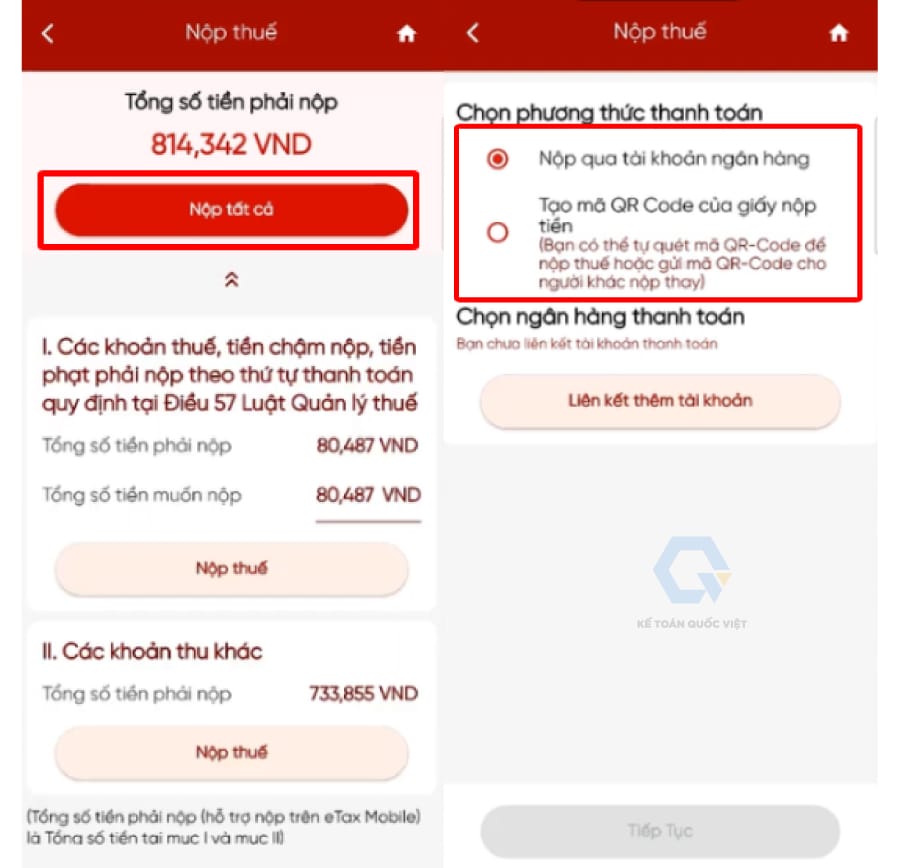
➧ Bước 6: Tiến hành thanh toán để hoàn tất việc nộp thuế thay
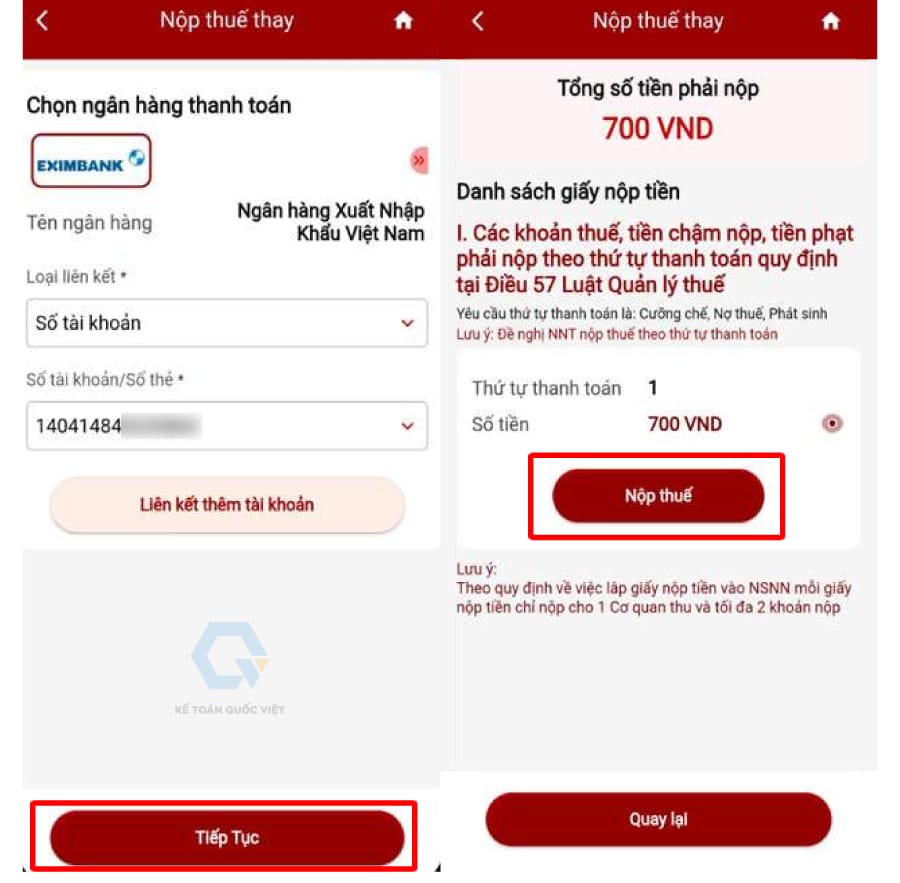
Trường hợp thanh toán bằng tài khoản ngân hàng: Bạn cần tích chọn ngân hàng mình đã liên kết với ứng dụng, sau đó nhấn “Tiếp tục” để hệ thống tự động thanh toán;
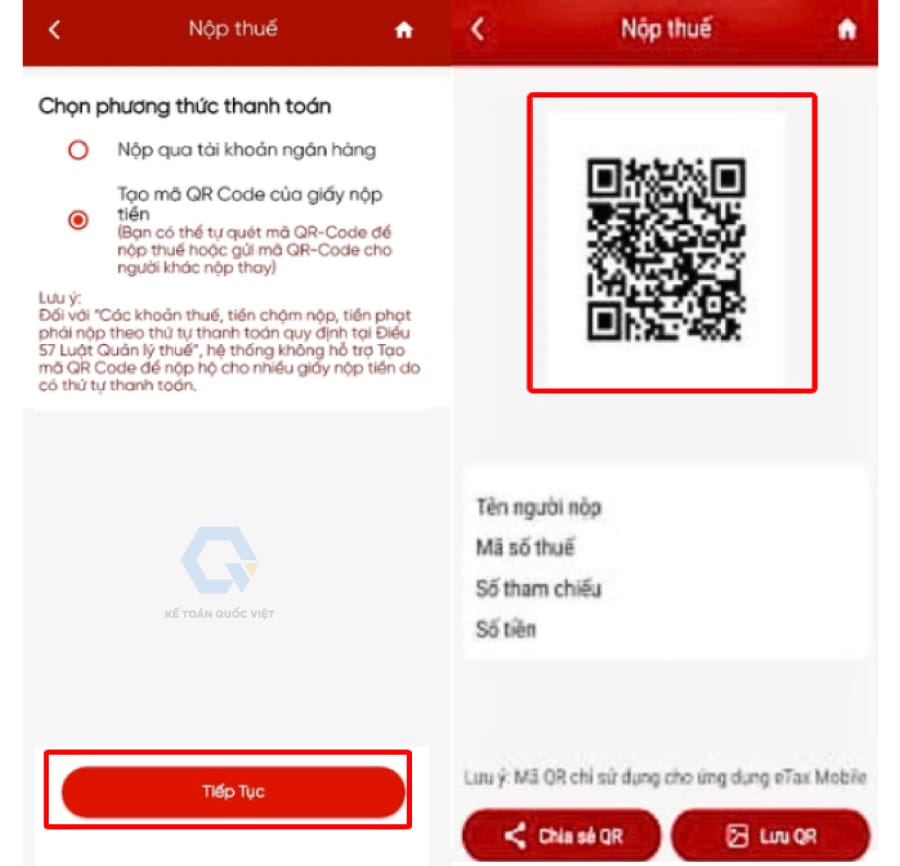
Trường hợp thanh toán bằng mã QR code: Bạn nhấn chọn “Tiếp tục” để màn hình hiện mã QR lên, bạn lưu lại mã QR này về điện thoại sau đó dùng ứng dụng ngân hàng quét mã QR này để thanh toán.
2. Cách nộp thuế hộ người khác trên eTax Mobile theo khoản nộp, lệ phí trước bạ
➧ Bước 1: Truy cập vào tính năng nộp thuế thay
Đăng nhập vào ứng dụng eTax Mobile ➜ chọn mục “Nhóm chức năng nộp thuế” ➜ tiếp theo chọn tính năng “Nộp thuế thay”.
➧ Bước 2: Chọn hình thức và nhập thông tin tra cứu
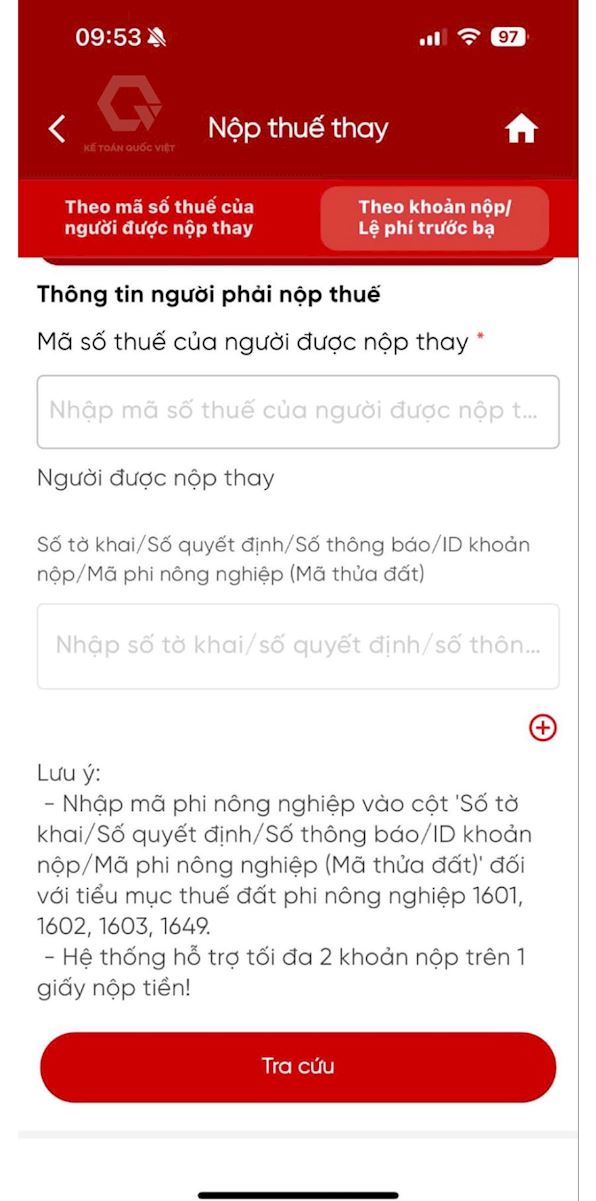
Tại giao diện của mục “Nộp thuế thay” ➜ chọn “Theo Khoản nộp/Lệ phí trước bạ” ➜ bạn tiến hành điền đầy đủ các thông tin cần thiết dưới đây rồi nhấn nút “Tra cứu”:
- Mã số thuế của người mà bạn muốn nộp thuế hộ;
- Số tờ khai, số quyết định, số thông báo, ID khoản nộp hoặc mã phi nông nghiệp.
Lưu ý:
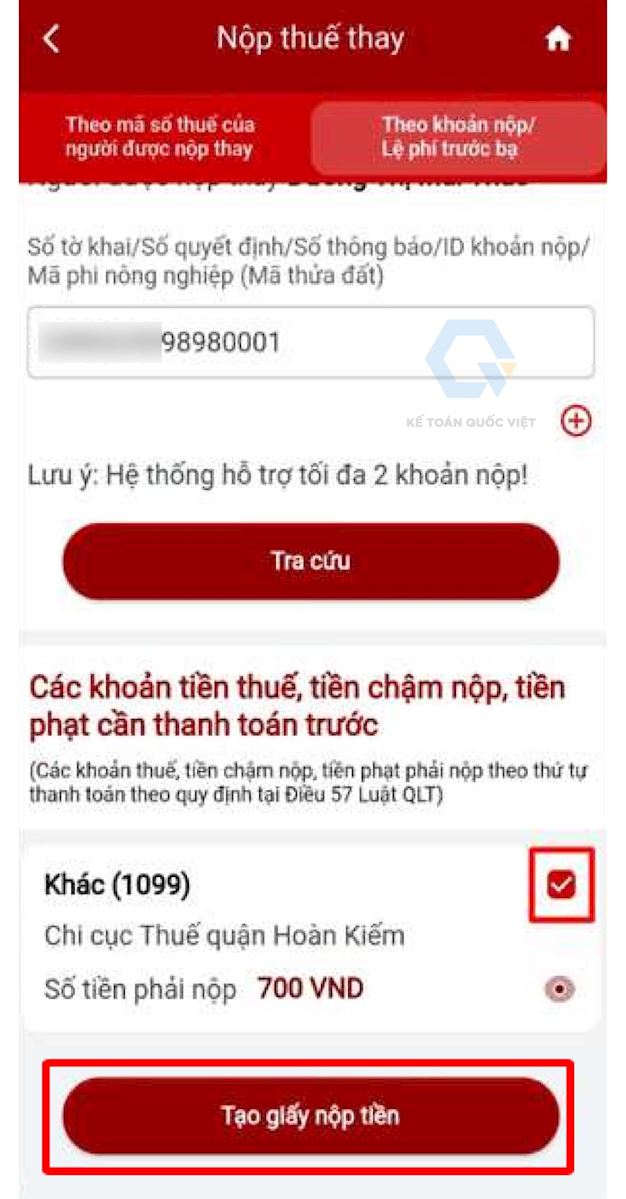
Hệ thống chỉ cho phép bạn chọn và nộp tối đa 2 khoản nộp trên cùng 1 giấy nộp tiền.
➧ Bước 3: Xác nhận thông tin và khởi tạo giấy nộp tiền
Ngay sau khi hệ thống tra cứu xong và hiển thị chi tiết thông tin khoản nộp lên màn hình, bạn kiểm tra lại số liệu rồi nhấn chọn nút “Tạo giấy nộp tiền”.
➧ Bước 4: Thực hiện thanh toán
Cuối cùng, bạn lựa chọn phương thức thanh toán thông qua ngân hàng liên kết với ứng dụng eTax Mobile hoặc chọn quét mã QR để hoàn tất việc nộp thuế.
Doanh nghiệp nộp thuế thay cho chủ nhà qua eTax Mobile được không?
Hiện nay, ứng dụng eTax Mobile chỉ hỗ trợ cá nhân nộp thuế thay cho cá nhân khác hoặc hộ kinh doanh. Do đó, doanh nghiệp không thể sử dụng ứng dụng eTax Mobile để đăng nhập và nộp thuế thay cho chủ nhà.
Căn cứ theo Khoản 7 Điều 8 Nghị định 68/2026/NĐ-CP, tổ chức có trách nhiệm khai thuế thay, nộp thuế thay cho cá nhân kinh doanh, hộ kinh doanh (HKD) khi chi trả thu nhập trong các trường hợp cụ thể sau đây:
- Tổ chức, doanh nghiệp thuê bất động sản của cá nhân, hộ gia đình (như thuê nhà, mặt bằng kinh doanh, kho xưởng) mà trong hợp đồng thuê bất động sản hai bên có thỏa thuận rõ về việc bên thuê (tổ chức, doanh nghiệp) sẽ chịu trách nhiệm kê khai và nộp thuế thay bên cho thuê (cá nhân, hộ gia đình);
- Tổ chức, doanh nghiệp hợp tác kinh doanh với cá nhân kinh doanh, hộ kinh doanh cá thể;
- Tổ chức, doanh nghiệp ký hợp đồng với cá nhân kinh doanh, hộ kinh doanh cá thể làm đại lý bán đúng giá đối với các mặt hàng, dịch vụ bao gồm: Xổ số, bảo hiểm và bán hàng đa cấp.
Hiện nay, doanh nghiệp có thể thực hiện kê khai và nộp thuế thay cho chủ nhà trên Cổng dịch vụ công thuế nhà nước theo đường link https://dichvucong.gdt.gov.vn/tthc/homelogin. Chi tiết các bước kê khai doanh nghiệp có thể tham khảo bài viết dưới đây.
➤ Xem chi tiết: Hướng dẫn kê khai và nộp tờ khai thuế cho thuê tài sản.
Các câu hỏi thường gặp về cách nộp thuế thay trên eTax Mobile
1. Doanh nghiệp nộp thuế thay cho chủ nhà được không?
Được. Trường hợp doanh nghiệp thuê nhà của cá nhân, hộ gia đình và trong hợp đồng cho thuê hai bên có thỏa thuận rõ về việc doanh nghiệp (bên thuê) sẽ chịu trách nhiệm kê khai và nộp thuế thay cho chủ nhà (bên cho thuê) thì doanh nghiệp hoàn toàn có thể nộp thuế thay cho chủ nhà.
Doanh nghiệp có thể thực hiện kê khai và nộp thuế cho thuê bất động sản thay cho chủ nhà thông qua Cổng dịch vụ công thuế nhà nước bằng tài khoản thuế của doanh nghiệp, không nộp thay được cho chủ nhà qua ứng dụng eTax Mobile.
2. Điều kiện thực hiện nộp thuế thay qua eTax Mobile là gì?
Để nộp thuế thay trên eTax Mobile thì cần đáp ứng các điều kiện sau:
- Đối tượng được nộp thay phải là cá nhân hoặc hộ kinh doanh;
- Người được nộp thuế thay phải có mã số thuế;
- Số tiền thuế cần nộp đã hệ thống thuế cập nhật trên ứng dụng eTax Mobile.
3. Thực hiện nộp thuế thay qua eTax Mobile cần chuẩn bị những hồ sơ, giấy tờ gì?
Thủ tục chuẩn bị sẽ phụ thuộc vào hình thức nộp thay mà bạn lựa chọn, cụ thể:
- Nếu nộp thay theo mã số thuế (MST): Bạn chỉ cần nắm chính xác mã số thuế của người được nộp thay để điền vào hệ thống.
- Nếu nộp thay theo khoản nộp hoặc lệ phí trước bạ: Bạn cần chuẩn bị sẵn số tờ khai, số quyết định, số thông báo, ID Khoản nộp hoặc mã thửa đất phi nông nghiệp tương ứng.