Địa điểm kinh doanh của hộ kinh doanh là gì? Cách tra cứu và đăng ký thêm địa điểm cho thuê tài sản của cá nhân, hộ kinh doanh cho thuê nhà, bất động sản.
Địa điểm kinh doanh của hộ kinh doanh là gì?
Địa điểm kinh doanh của hộ kinh doanh, cá nhân kinh doanh được xác định là nơi hộ kinh doanh, cá nhân kinh doanh thực hiện hoạt động kinh doanh cụ thể ngoài địa chỉ trụ sở chính đã đăng ký (căn cứ Khoản 2 Điều 87 Nghị định số 168/2025/NĐ-CP).
Theo quy định, trong thời hạn 10 ngày làm việc kể từ ngày địa điểm kinh doanh bắt đầu hoạt động, hộ kinh doanh, cá nhân kinh doanh có trách nhiệm thực hiện thông báo về địa điểm kinh doanh đến cơ quan thuế quản lý trực tiếp trụ sở kinh doanh.
Việc thông báo được thực hiện theo Mẫu số 01/TB-ĐĐKD – Thông báo về việc thành lập địa điểm kinh doanh, ban hành kèm theo Thông tư số 18/2026/TT-BTC ngày 05/03/2026 của Bộ trưởng Bộ Tài chính.
➤ Tham khảo bài viết: Thủ tục thông báo lập địa điểm kinh doanh của hộ kinh doanh.
Hướng dẫn hộ kinh doanh đăng ký thêm địa điểm cho thuê tài sản online
Cá nhân kinh doanh, hộ kinh doanh cho thuê nhà, hộ kinh doanh cho thuê bất động sản, hộ kinh doanh cho thuê tài sản (ví dụ: cửa hàng cho thuê xe máy) đã đăng ký thuế cho thuê nhà, cho thuê tài sản với cơ quan thuế trước đó, nhưng nay mở thêm địa điểm cho tài sản/cho thuê nhà thì phải làm thủ tục đăng ký thêm địa điểm cho thuê tài sản, cho thuê nhà với cơ quan thuế quản lý.
Dưới đây Quốc Việt sẽ hướng dẫn bạn trình tự các bước đăng ký thêm địa điểm thuê tài sản, cho thuê nhà với cơ quan thuế trên Cổng Dịch vụ công thuế nhà nước.
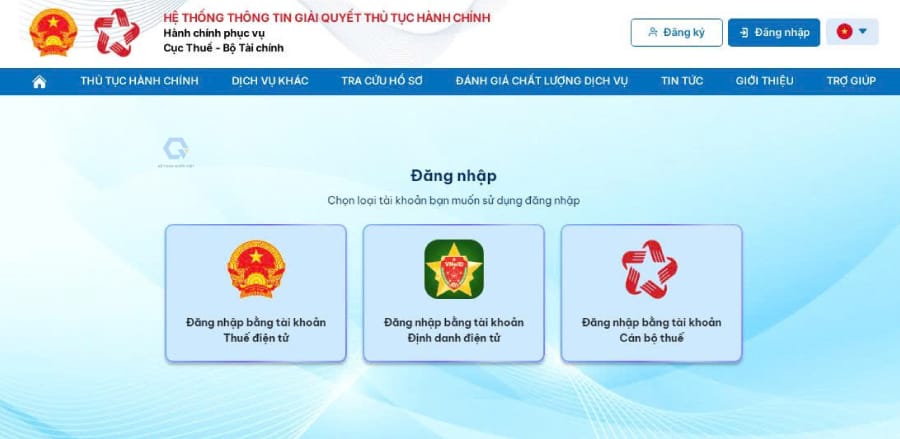
➧ Bước 1: Truy cập và đăng nhập Cổng Dịch vụ công thuế nhà nước
- Truy cập đường link https://dichvucong.gdt.gov.vn ➜ chọn “Đăng nhập”;
- Trường hợp chọn đăng nhập bằng tài khoản định danh điện tử (VNeID mức 2) ➜ chọn “Cá nhân” ➜ thực hiện quét mã QR trên ứng dụng VNeID hoặc nhập số CCCD/mật khẩu để đăng nhập.
- Trường hợp chọn đăng nhập bằng tài khoản thuế điện tử (tài khoản eTax Mobile) ➜ chọn “Cá nhân” ➜ nhập số CCCD và mật khẩu app eTax Mobile, mã captcha để đăng nhập.
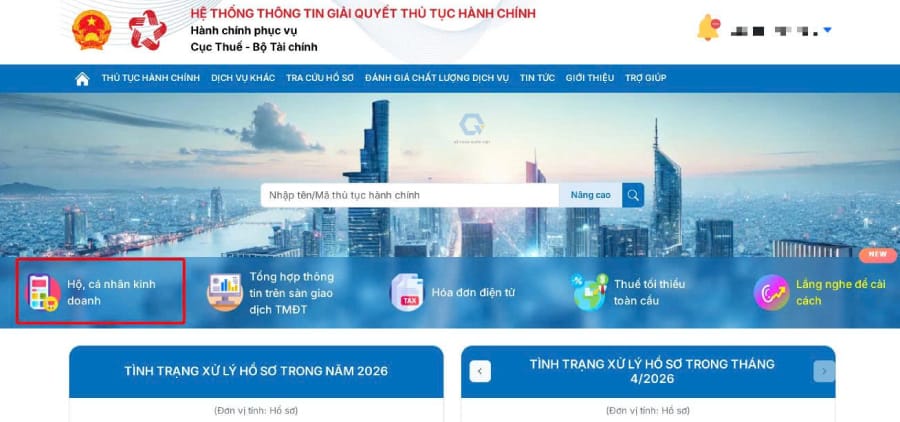
➧ Bước 2: Chọn mục “Hộ, cá nhân kinh doanh”
Sau khi đăng nhập thành công, tại giao diện chính, bạn chọn mục “Hộ, cá nhân kinh doanh” để tiếp tục thực hiện thủ tục.
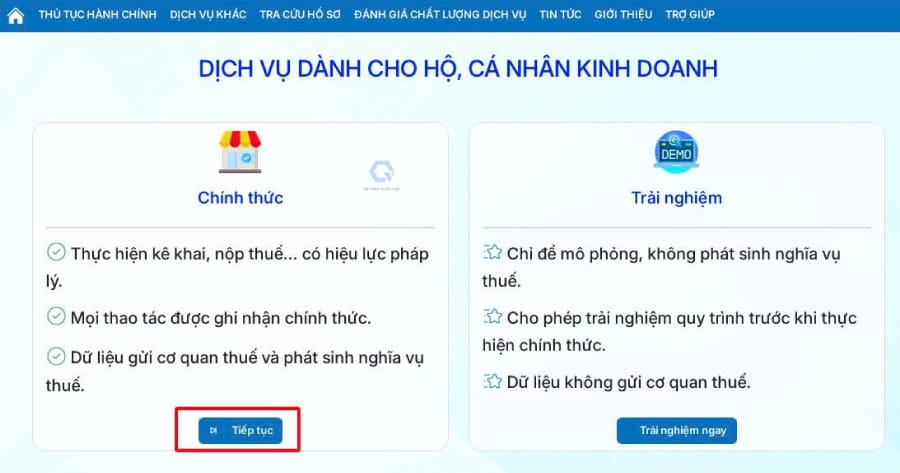
➧ Bước 3: Truy cập chức năng đăng ký thuế
- Tại giao diện dành cho hộ, cá nhân kinh doanh, tại khung “Chính thức”, bạn chọn “Tiếp tục”;
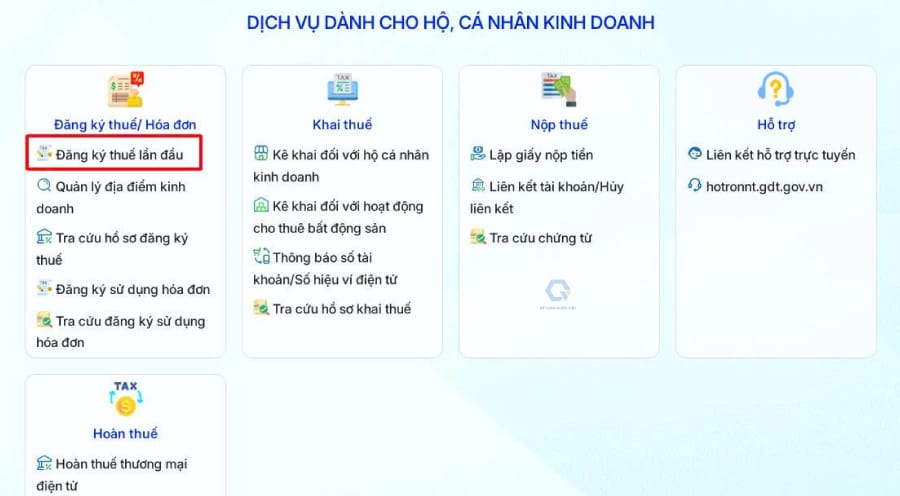
- Tại khung “Đăng ký thuế/Hóa đơn” ➜ chọn “Đăng ký thuế lần đầu”.
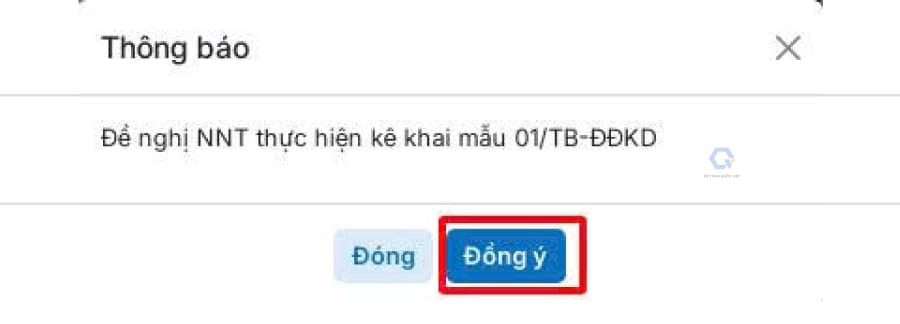
➧ Bước 4: Xác nhận thực hiện kê khai mẫu 01/TB-ĐĐKD
- Hệ thống hiển thị thông báo “Đề nghị NNT thực hiện kê khai mẫu 01/TB-ĐĐKD”;
- Tiếp theo bạn chọn “Đồng ý” để chuyển sang giao diện kê khai.
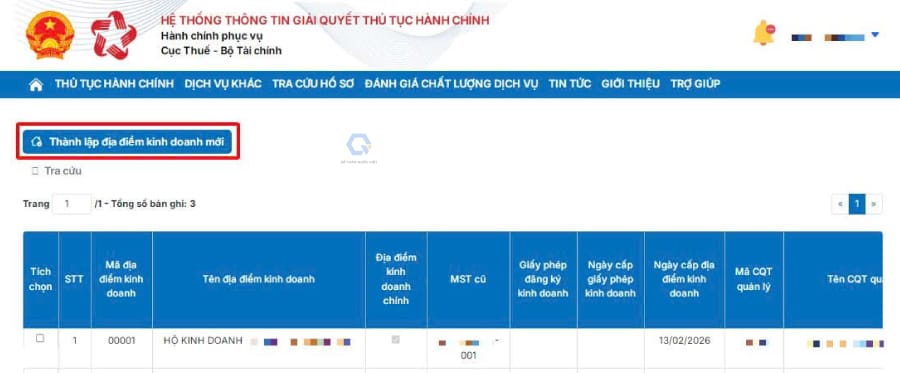
➧ Bước 5: Chọn “Thành lập địa điểm kinh doanh mới”
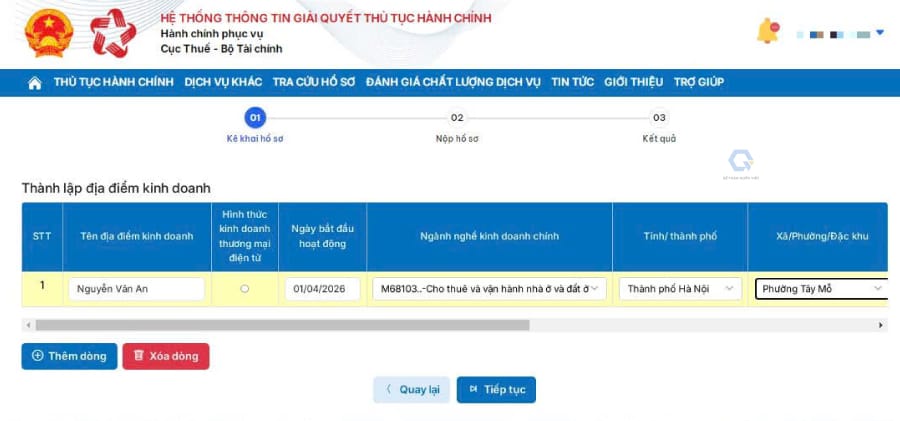
➧ Bước 6: Kê khai thông tin địa điểm kinh doanh mới
Tiếp theo, bạn thực hiện kê khai đầy đủ các thông tin liên quan đến địa điểm kinh doanh mới, gồm:
- Tên địa điểm kinh doanh: Nhập tên của địa điểm kinh doanh mới;
- Hình thức kinh doanh thương mại điện tử: Kê khai thông tin nếu có;
- Ngày bắt đầu hoạt động: Nhập ngày địa điểm kinh doanh bắt đầu hoạt động;
- Ngành nghề kinh doanh chính: Lựa chọn ngành nghề phù hợp với hoạt động kinh doanh, chẳng hạn:
- Mã 68103: Cho thuê và vận hành nhà ở và đất ở;
- Mã 68104: Cho thuê và vận hành nhà và đất không để ở.
- Tỉnh/thành phố: Nhập tỉnh, thành phố nơi đặt địa điểm kinh doanh;
- Xã/phường/đặc khu: Nhập xã, phường hoặc đặc khu nơi đặt địa điểm kinh doanh;
- Số nhà, đường phố (thôn/xóm): Nhập địa chỉ cụ thể của địa điểm kinh doanh.
Sau khi hoàn tất việc kê khai, chọn “Tiếp tục” để chuyển sang bước tiếp theo.
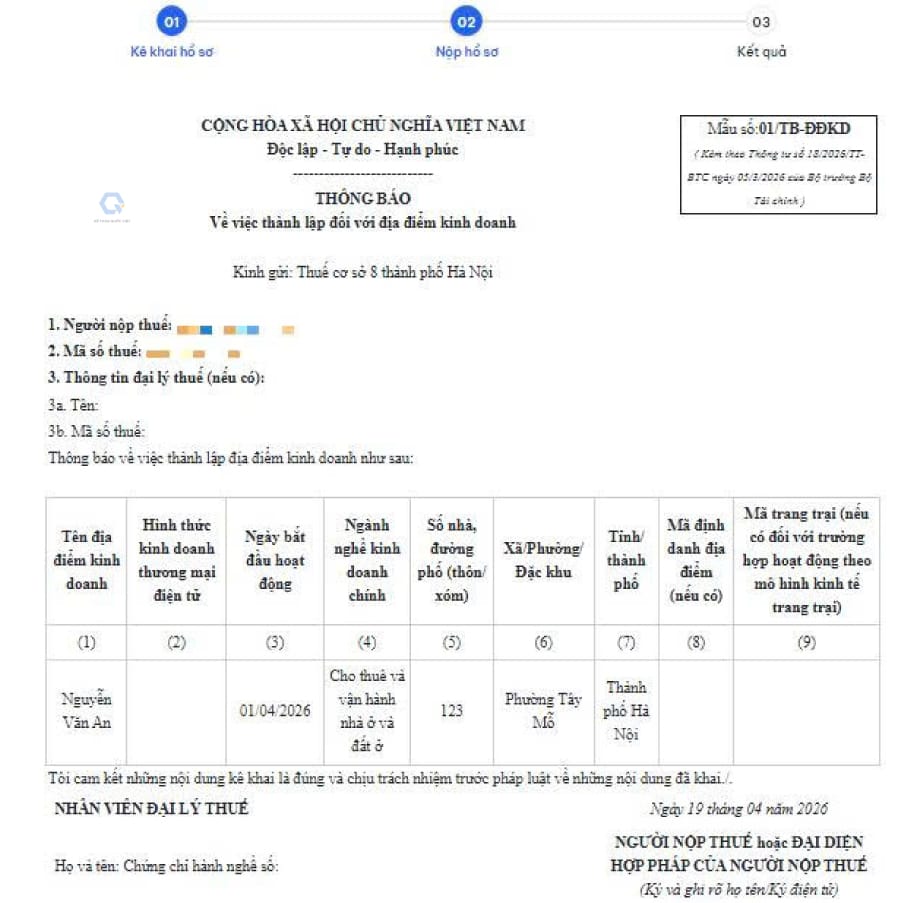
➧ Bước 7: Kiểm tra tờ khai 01/TB-ĐĐKD
Hệ thống sẽ hiển thị toàn bộ nội dung tờ khai 01/TB-ĐĐKD đã được kê khai. Bạn cần rà soát lại toàn bộ thông tin trên tờ khai, đặc biệt là thông tin về địa điểm, ngày bắt đầu hoạt động và ngành nghề kinh doanh.
➧ Bước 8: Nộp tờ khai
Sau khi kiểm tra thông tin:
- Nếu phát hiện sai sót, chọn “Quay lại” để điều chỉnh;
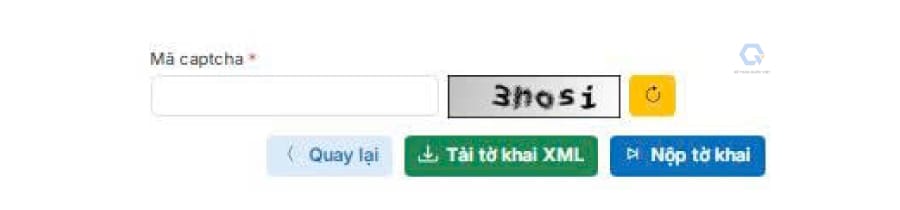
- Nếu thông tin đã chính xác, nhập mã captcha hiển thị trên màn hình và chọn “Nộp tờ khai”.
➧ Bước 9: Xác thực OTP và hoàn tất nộp hồ sơ
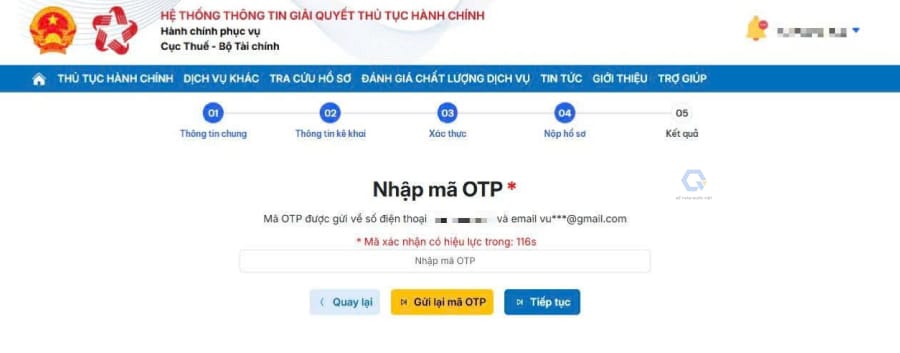
Sau khi thực hiện nộp tờ khai, hệ thống sẽ gửi mã OTP đến địa chỉ email và số điện thoại đã đăng ký, bạn nhập mã OTP được gửi về ➜ chọn “Tiếp tục” để hoàn tất quá trình xác thực.
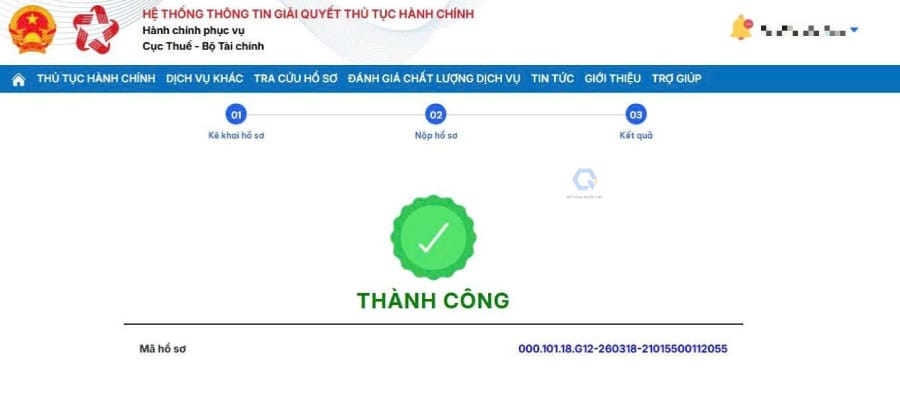
Sau khi nộp tờ khai thành công, hệ thống sẽ hiển thị thông báo xác nhận. Người nộp thuế cần lưu lại mã hồ sơ để sử dụng khi tra cứu tình trạng và kết quả xử lý hồ sơ sau này.
Hướng dẫn tra cứu địa điểm kinh doanh cho thuê tài sản đã đăng ký thêm
Sau khi hoàn tất việc nộp tờ khai đăng ký thêm địa điểm kinh doanh cho thuê tài sản, người nộp thuế thực hiện tra cứu kết quả trên Cổng dịch vụ công thuế nhà nước theo các bước sau:
➧ Bước 1: Truy cập mục “Tra cứu hồ sơ” ➜ chọn “Tra cứu hồ sơ đã nộp”.
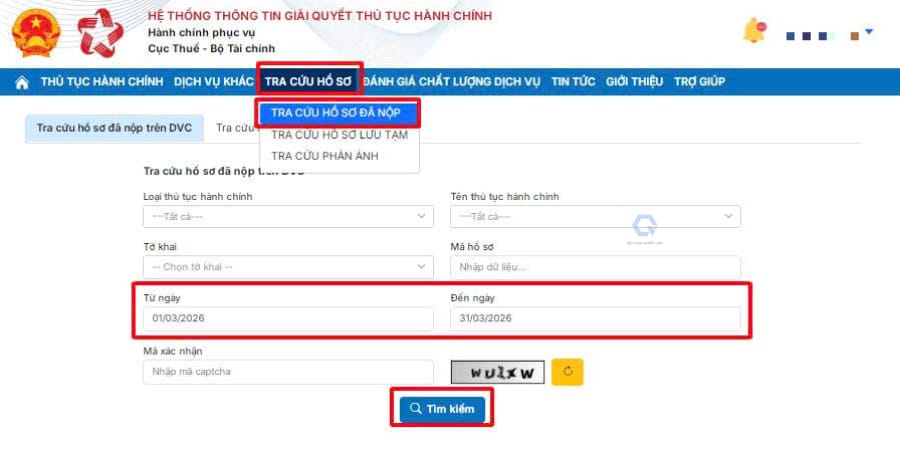
➧ Bước 2: Tại giao diện tra cứu, nhập mã hồ sơ hoặc nhập khoảng thời gian nộp tờ khai để tra cứu.
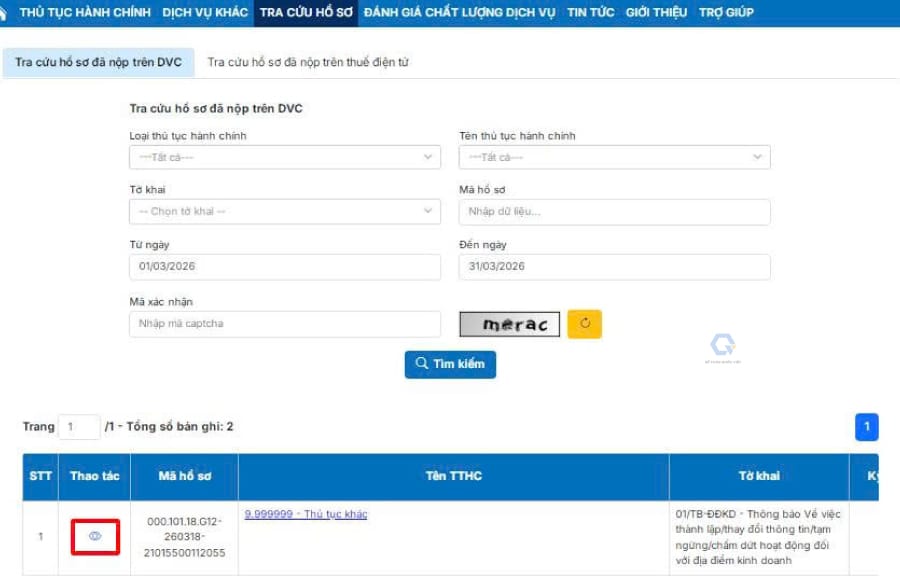
➧ Bước 3: Hệ thống hiển thị tờ khai 01/TB-ĐĐKD đã được nộp. Tại đây, chọn biểu tượng hình con mắt tương ứng với hồ sơ cần xem để kiểm tra thông tin.
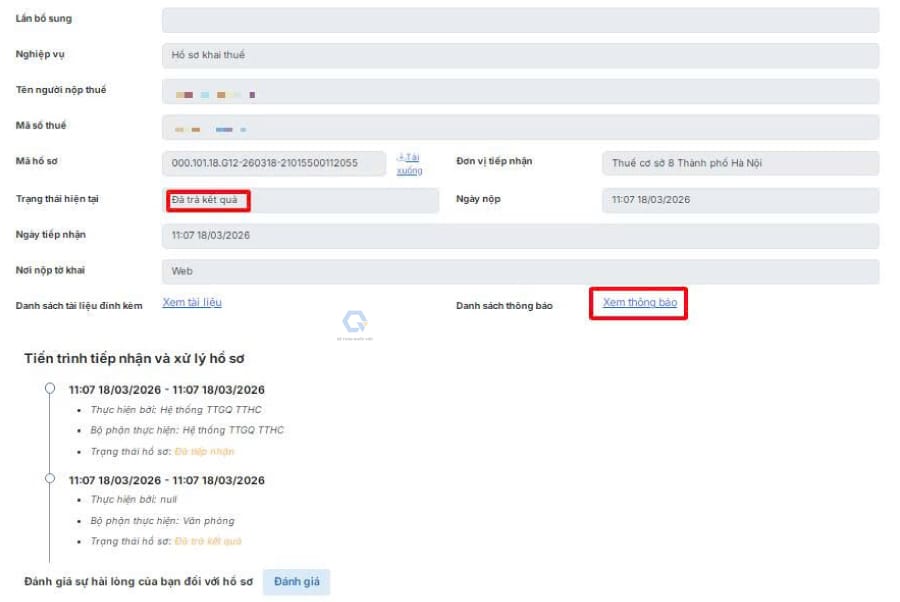
➧ Bước 4: Nếu màn hình hiển thị “Đã trả kết bạn”, bạn chọn mục “Xem thông báo” để kiểm tra kết quả xử lý hồ sơ.
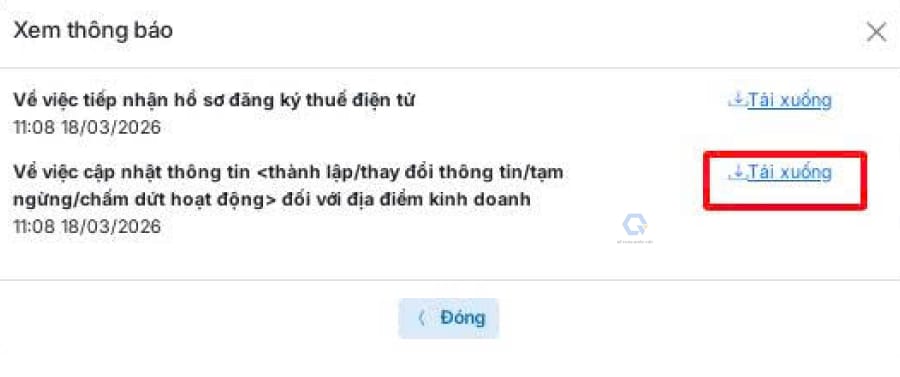
➧ Bước 5: Chọn “Tải xuống” để tải thông báo kết quả về thiết bị và xem nội dung kết quả.
➤ Tham khảo bài viết:
Các câu hỏi thường gặp khi đăng ký thêm địa điểm cho thuê tài sản
1. Hộ kinh doanh có phải thông báo với cơ quan thuế khi có thêm địa điểm cho thuê tài sản không?
Có. Hộ kinh doanh, cá nhân kinh doanh phải thông báo địa điểm kinh doanh đến cơ quan thuế quản lý trực tiếp trụ sở kinh doanh khi phát sinh địa điểm kinh doanh mới theo quy định.
2. Thời hạn thông báo địa điểm kinh doanh mới của hộ kinh doanh, cá nhân kinh doanh?
Trong thời hạn 10 ngày làm việc kể từ ngày địa điểm kinh doanh bắt đầu hoạt động, hộ kinh doanh, cá nhân kinh doanh phải thực hiện thông báo địa điểm kinh doanh đến cơ quan thuế theo quy định.
3. Làm thế nào để tra cứu kết quả đăng ký thêm địa điểm kinh doanh cho thuê tài sản?
Sau khi nộp tờ khai 01/TB-ĐĐKD, người nộp thuế thao tác như sau để tra cứu:
- Tại giao diện trang chủ chọn mục “Tra cứu hồ sơ”;
- Chọn “Tra cứu hồ sơ đã nộp”;
- Nhập mã hồ sơ hoặc khoảng thời gian nộp tờ khai;
- Chọn hồ sơ cần tra cứu ➜ xem “Thông báo” và chọn “Tải xuống” để kiểm tra kết quả.
➤➤ Tham khảo chi tiết: Cách tra cứu địa điểm kinh doanh cho thuê tài sản đã đăng ký thêm.
Thu Ngân - Chuyên viên Kế toán thuế Quốc Việt